Перейти к содержимому

HiBit Uninstaller · Набор инструментов для удаления и очистки Windows

HiBit Uninstaller: удалять программы основательно, устранять остатки, прекращать проблемы с удалением.

Независимое руководство на английском языке с четкими рабочими процессами, более безопасными привычками и практическим устранением неполадок.HiBit Uninstaller, полезен каждый день, не заменяет документацию поставщиков.

Глубокое удаление Остатки сканирования Более безопасные привычки
Создан для обслуживания
Логика принудительного удаления
Часто задаваемые вопросы и сценарии
Портативный и установленный
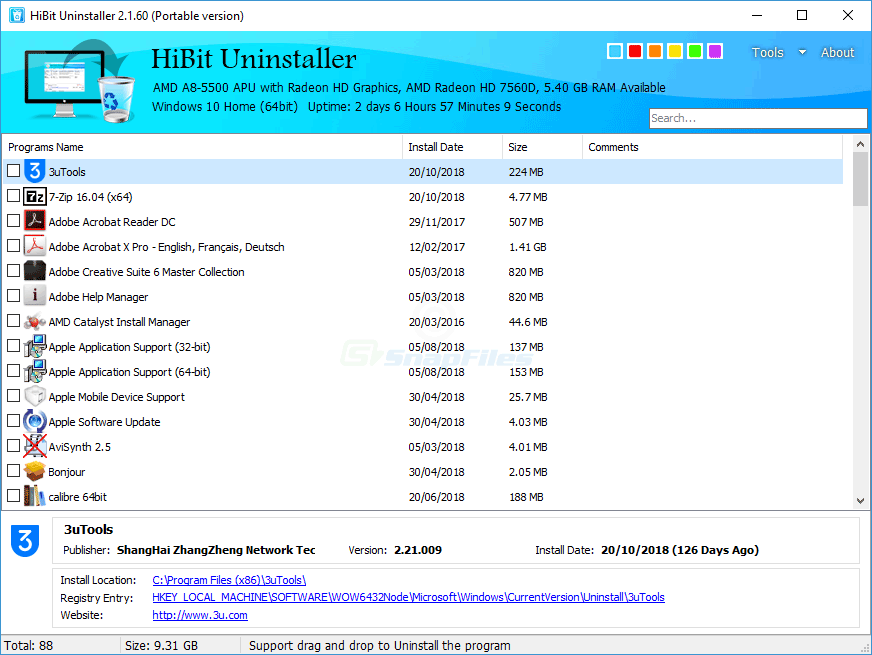
Главное окно HiBit Uninstaller со списком установленных программ

Захват программы,больше просмотров.

Для чего обычно используется HiBit Uninstaller

Наборы функций изменяются между выпусками. Относитесь к приведенному ниже списку как ккарта возможностей, затем подтвердите метки в установленной сборке. Официальные страницы и примечания к выпуску остаются источником достоверной информации о конкретной версии.

Скриншот инструментов HiBit Uninstaller и параметров обслуживания

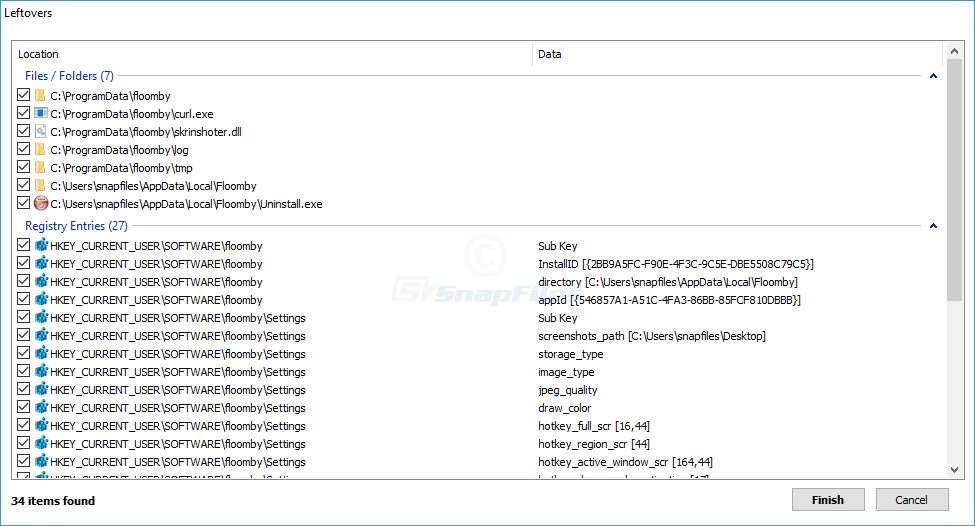
Удаление с помощью Cleaner и сканирование остатков

Многие деинсталляторы удаляют очевидную запись, но оставляют кеши, служебные папки, запланированные задачи или случайные ключи реестра. HiBit обычно хвалят за то, что он выполняет сканирование, направленное напотерянные данныесвязано с удаленным ПО.

  • Пакетное удаление при перезагрузке загроможденной машины разработчика
  • Проверка после удаления перед повторной установкой того же приложения
  • Охота на «призрачные» записи, которые все еще появляются в настройках
Скриншот рабочего процесса принудительного удаления HiBit Uninstaller

Принудительное удаление упрямых программ

Если установщик поставщика сломан, отсутствует или вредоносное ПО сопротивляется удалению, может помочь принудительный путь, но здесь также случаются ошибки. Наилучшие результаты достигаются в сочетании с принудительным удалением сручная проверка(папки, службы, драйвера).

  • Неработающие записи MSI после прерванных обновлений
  • Игры с остатками сервисов запуска
  • Пробная версия ПО, переустанавливающая вспомогательные компоненты

Приложения Microsoft Store и UWP

Полезно, если вам нужен единый инструмент, который объединяет классические настольные программы и современные пакеты приложений, но при этом подтвердите то, что сама Windows рекомендует для системных компонентов.

Обзор расширений браузера

Практический подход к очистке от рекламного ПО: расширения иногда сохраняются после удаления приложения. Перед удалением просмотрите каждый элемент. Менеджеры паролей и расширения корпоративной политики могут выглядеть подозрительно, но они вполне законны.

Пакет обслуживания

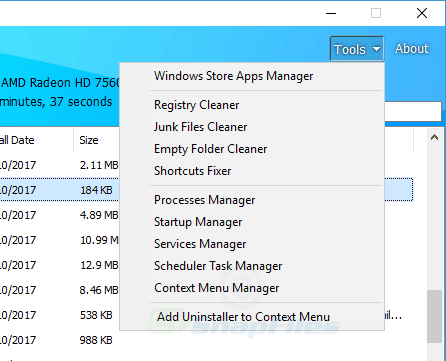
Ожидайте, что во многих сборках будут сопутствующие утилиты, такие как очистка ненужного мусора, управление запуском и инструменты контекстного меню. Относитесь к функциям «очистки реестра» как кконсервативный, ориентированный на обзороперации.

Предварительный просмотр интерфейса

Только эталонные записи; ваша сборка может немного отличаться.SnapFiles.

Главное окно HiBit Uninstaller
Главное окно
Панель инструментов HiBit Uninstaller
Панель инструментов
HiBit Uninstaller принудительное удаление
Принудительное удаление

HiBit Uninstaller

Скачать

Используйте кнопку ниже, загрузка откроется в новой вкладке. Предпочитаюустановщикдля нормальной установки илипортативныйкогда вам нужна USB-совместимая сборка.

  • Создано для Windows 11/10/8/7 на типичных ПК.
  • Новая ссылка для скачивания генерируется каждый раз, когда вы перезагружаете эту страницу.
Скачать сейчас

Открывается в новой вкладке. Перезагрузите эту страницу, чтобы получить новую ссылку.

Пошаговые руководства по стилю (в первую очередь — проблема)

Используйте эти рабочие процессы в качестве контрольных списков. Адаптируйте заказ в соответствии со своей устойчивостью к риску: корпоративные ПК могут потребовать одобрения ИТ-специалистов перед глубоким удалением.

1) Стандартное удаление с подстраховкой.

  1. СоздайтеТочка восстановления системы(или убедитесь, что были созданы последние резервные копии).
  2. Полностью закройте целевое приложение, проверьте панель задач и диспетчер задач.
  3. Используйте собственный деинсталлятор программы, когда она исправна; затем позвольте HiBit сканировать остатки.
  4. Перезагрузитесь, если приложение устанавливает службы или драйверы (аудио, VPN, антивирусные пакеты).

2) Принудительное удаление: дисциплинированный подход

  1. Определите папку установки и имя издателя, двусмысленность приводит к побочному ущербу.
  2. Экспортируйте или запишите лицензионные ключи, если приложение платное; некоторые принудительные пути пропускают корректную деактивацию.
  3. Запустите принудительное удаление, затем найдите оставшиеся службы (Services.msc) и запланированные задачи.
  4. Предпочитайте «списки отзывов» вместо слепого массового удаления предложений реестра.

3) После установки рекламного ПО или пакетов

Входящие в комплект установщики часто добавляют несколько программ со схожими именами. По возможности удаляйте в порядке, обратном установке (расширения браузера → вспомогательные приложения → основной пакет).

  • Сбросьте политики браузера, если угонщики продолжают возвращаться (также проверьте DNS и файл хостов).
  • После очистки выполните сканирование надежным антивирусом; деинсталляторы удаляют файлы, но не доказывают, что система чиста.

4) Портативное использование для технических специалистов

Портативные сборки удобны на USB-накопителе. Для повторяющихся аудитов документируйте то, что вы удалили, и держите установщики поставщиков доступными на случай необходимости отката.

Сценарии из реальной жизни, которые описывают люди (анонимизированные шаблоны)

Истории нижесоставные сводкиобщих тем форума и заметок службы поддержки, полезных для целей поиска («не удаляется», «не удается переустановить», «оставшийся сервис»). Они не являются свидетельствами и не гарантируют результат.

«Приложение исчезло из меню «Пуск», ноПриложения и функциивсе еще показывает это, и кнопка удаления выдает ошибку».

Типичный путь: принудительное удаление + удаление папки вручную + попытка переустановки после перезагрузки. Если задействованы компоненты Windows, запустите встроенные инструменты восстановления перед агрессивной очисткой.

«Я удалил VPN, новиртуальный сетевой адаптери небольшой сервис остался».

Сетевые стеки чувствительны. После удаления проверьте адаптеры и службы диспетчера устройств; держите утилиты очистки поставщиков под рукой для корпоративных VPN.

«Осталось удаление игры200 ГБв папке кэша программы запуска».

Деинсталляторы иногда пропускают загруженные ресурсы. Объедините оставшиеся идеи HiBit с сортировкой по размеру в Explorer, всегда проверяйте, что пути принадлежат игре, а не общим библиотекам.

«Найден портативный сканер на ноутбуке родственника»десяткистарых задач обновления».

Запланированные задачи часто являются остаточной категорией. Удаляйте только те задачи, которые вы можете отнести к неустановленному программному обеспечению; сохраняйте задачи обновления OEM, если вы не понимаете компромисса.

Безопасность, проверка и «что может пойти не так»

Зоны повышенного риска

  • Общие распространяемые файлы (VC++/.NET), удаление неправильного пакета приводит к поломке многих приложений.
  • Аудиоинтерфейсы, инструменты графического процессора и утилиты материнской платы часто объединяют драйверы ядра с пользовательскими приложениями.
  • Компоненты синхронизации OneDrive/Windows: убедитесь, что вы не нарушаете управляемый рабочий профиль.

Привычки, которые уменьшают сожаление

  • Изменение по одному: удалить → перезагрузить → проверить → продолжить.
  • Во время экспериментов ведите текстовый журнал удаленных ключей реестра.
  • Предпочитайте деинсталляторы поставщиков программного обеспечения безопасности перед принудительным удалением сторонних производителей.

Часто задаваемые вопросы

Является ли HiBit Uninstaller бесплатным?
Оно широко распространяется как бесплатное ПО с полным набором функций, его до сих пор можно загрузить софициальные или доверенные зеркалаи проверять хэши файлов, если у вас есть модели повышенного уровня угроз.
Ускорит ли это мой компьютер?
Удаление ненужного мусора и отключение ненужных элементов автозагрузки может помочь малоэффективным машинам. Это не замена обновлению оборудования, устранению вредоносных программ или устранению теплового регулирования.
Заменяет ли это удаление настроек Windows?
Думайте об этом как о дополнении: Windows обрабатывает базовый уровень; HiBit помогает в последующих, пакетных рабочих процессах и в крайних случаях, таких как поврежденные записи.
Почему переустановка завершается неудачно, пока не исчезнут остатки?
Некоторые установщики обнаруживают существующие ключи, службы или расширения оболочки. Очистка остатков с помощью тщательного сканирования, а также перезагрузка часто устраняют «уже установленные» ошибки, которые на самом деле являются частичными состояниями.
Поисковые системы: на какие запросы ориентирована эта страница?
Примеры:Портативный деинсталлятор HiBit, принудительно удалить Windows 11, удалить остатки программы, удалить сломанный MSI, почистить реестр после удаления, написанный как пояснительный контент, а не как наполнение ключевыми словами.

Расширенный центр знаний

В этом расширенном разделе собраны практические инструкции по удалению, устранение неполадок в крайних случаях, логика контрольных списков и схемы принятия решений. Это намеренно длинная форма, чтобы пользователи могли отвечать на очень конкретные запросы и при этом находить практические рекомендации на одной странице.

Модель быстрой сортировки

Прежде чем удалять что-либо, классифицируйте программное обеспечение как пользовательское приложение, зависящую от драйвера утилиту, стек безопасности или пакет, управляемый предприятием. Каждому классу нужна своя стратегия отката.

Логика удаления с учетом риска

Сначала удалите очевидную оболочку приложения, затем службы, затем запланированные задачи, а затем остаточные папки. Очистка реестра должна быть последним шагом, а не первым шагом.

Готовность к восстановлению

Архивируйте файлы установщика, сохраняйте записи активации и сохраняйте одну заведомо исправную точку восстановления для каждого основного сеанса очистки.

Библиотека сценариев: с чем на самом деле сталкиваются люди

А) Кнопка «Удалить» ничего не делает

Часто возникает из-за неработающих строк удаления или отсутствия файлов кэша установщика. Сначала попробуйте стандартное удаление, затем принудительный режим, а затем проверьте пути к данным приложения как в локальном, так и в перемещаемом профилях.

  • Проверьте целостность записи «Программы и компоненты».
  • Убедитесь, что папка приложения все еще существует и доступна для чтения.
  • Найдите устаревшие исполняемые файлы удаления и остатки служб.

Б) Установщик говорит, что приложение уже существует.

Обычно это означает, что один из ключей обнаружения все еще существует. Прежде чем пытаться переустановить, удалите оставшиеся имена служб, записи запуска и интеграции оболочки.

  • Перезагрузитесь после очистки, чтобы выгрузить заблокированные файлы.
  • Очистите временные пути установки.
  • Запускайте установщик с повышенными разрешениями только при необходимости.

В) Портативная утилита на несколько ПК

Портативный режим эффективен для диагностики, но всегда документирует изменения на уровне хоста. Портативный инструмент по-прежнему может изменять службы, задачи и поведение при запуске.

  • Ведите журнал очистки для каждой машины.
  • Запись точных названий предметов удалена.
  • Избегайте агрессивных массовых операций на рабочих устройствах.

D) Не удалось удалить пакет безопасности.

Продукты безопасности часто включают усиленные службы и драйверы. Сначала используйте предоставленные поставщиком инструменты удаления, а затем выполните консервативное сканирование.

  • Отключите защиту от несанкционированного доступа, где это необходимо.
  • Выполняйте циклы перезапуска между этапами.
  • Проверьте профили сети и брандмауэра после удаления.

Большие контрольные списки технического обслуживания

Контрольный список перед удалением

  1. Создайте точку восстановления и подтвердите ее завершение.
  2. Экспортируйте закладки браузера, если задействованы инструменты браузера.
  3. Профили приложений резервного копирования, которые невозможно быстро восстановить.
  4. Запишите ключи продукта и состояние активации, если имеется лицензионное программное обеспечение.
  5. Закройте связанные процессы из диспетчера задач.
  6. Отключите автоматический перезапуск программ обновлений, где это применимо.
  7. Сделайте скриншоты текущих записей запуска для сравнения.
  8. Документирование состояния сетевого адаптера для продуктов VPN/безопасности.
  9. При необходимости убедитесь, что у вас есть права администратора.
  10. Установите крайний срок отката и точку принятия решения.

Контрольный список после удаления

  1. Перезагрузите систему и убедитесь, что соответствующие фоновые процессы не возвращаются.
  2. Проверьте влияние запуска и изменения списка сервисов.
  3. Проверьте ассоциации файлов и настройки приложения по умолчанию.
  4. Сканировать планировщик задач на наличие потерянных записей.
  5. Удалите пустые или устаревшие каталоги данных приложений.
  6. В журналах событий подтверждения не отображаются повторяющиеся ошибки удаления.
  7. Запустите облегченное сканирование на наличие вредоносных программ, если приложение получено из неизвестных пакетов.
  8. Убедитесь, что приложение удалено из настроек и устаревших представлений панели управления.
  9. Попытайтесь выполнить чистую переустановку только в случае необходимости.
  10. Сохраняйте примечания для будущих циклов обслуживания.

Распространенные ошибки и лучшие альтернативы

Ошибка Почему это больно Более безопасная альтернатива
Сначала удалите случайные ключи реестра Ломает несвязанные приложения и восстанавливает пути Сначала удалите приложение, а затем подтвердите право собственности на ключ.
Массовое принудительное удаление за один сеанс Трудно определить, какое удаление вызвало проблемы. По одному продукту за раз с контрольными точками перезагрузки
Слепое удаление общих распространяемых файлов Может сломать множество приложений одновременно Оставлять общие среды выполнения, если они явно не потеряны.
Игнорирование запланированных задач Фоновые задания могут воссоздавать остатки Аудит и удаление только задач, связанных с приложением
Пропуск перезапуска после глубокой очистки Заблокированные файлы и драйверы остаются активными Перезагрузите компьютер, затем выполните окончательную проверку.

Примечания опытного пользователя

Осведомленность об обслуживании и водителях

Если программное обеспечение поставляет компоненты ядра, относитесь к нему как к инфраструктуре. Проверьте ссылки на хранилище драйверов и состояние диспетчера устройств после рабочих процессов удаления.

Стратегия гигиены стартапа

Используйте очистку при запуске как второстепенную цель, а не как главную. Отслеживайте каждую отключенную запись и сохраняйте 7-дневное окно наблюдения за побочными эффектами.

Журнал удаления в криминалистическом стиле

Для повторяющихся задач поддержки ведите структурированные заметки: целевое приложение, путь удаления, обнаруженные остатки, действия по очистке, состояние перезагрузки и окончательная проверка.

Расширение поискового намерения

Пользователи ищут темы удаления по-разному: проблемы со скоростью, восстановление памяти, устойчивые записи, следы рекламного ПО и циклы переустановки. Блоки ниже написаны для прямого ответа на эти микронамерения и уменьшения отказов для длиннохвостого трафика.

Как удалить остатки после удаления

Просмотрите папки данных приложений, перехватчики запуска, обработчики контекстного меню, запланированные задачи и регистрации служб. Сохраняйте изменения обратимыми до тех пор, пока не будет проверено поведение системы.

Почему Windows по-прежнему показывает неустановленные приложения?

Поврежденные записи об удалении и устаревшие ссылки на продукты могут сохраняться. Правильное удаление обычно включает в себя как завершение удаления, так и очистку метаданных.

Могут ли инструменты удаления сломать мой компьютер?

Агрессивное, непроверенное удаление может. Консервативные, проверенные рабочие процессы обычно безопасны. Реальный риск связан с быстрой очисткой без указания авторства.

Нужно ли чистить реестр после каждого удаления?

Нет. Чистите только ключи, привязанные к удаленному программному обеспечению, и только тогда, когда есть явная польза, например, конфликты при переустановке или остатки сломанной оболочки.

Мини-расширение часто задаваемых вопросов

Портативный режим оставляет следы?
Он может оставлять следы работы, такие как журналы, временные файлы и ссылки на недавние элементы, в зависимости от использования и разрешений.
Что делать, если удаление удаляет слишком много?
Используйте точки восстановления или переустановите общие зависимости. Вот почему поэтапная очистка с помощью контрольных точек безопаснее, чем агрессивное удаление одним щелчком мыши.
Могу ли я использовать это на офисных ноутбуках?
Только с одобрения политики. Управляемые конечные точки могут обеспечивать соблюдение базовых показателей программного обеспечения, а также отменять или отмечать несанкционированные операции очистки.
Всегда ли очистка при запуске полезна?
Не всегда. Отключите только несущественные записи, которые вы можете уверенно идентифицировать, а затем наблюдайте за несколькими перезапусками.
Что вызывает циклы удаления?
Оставшиеся маркеры обнаружения, заблокированные файлы, активные службы или поврежденные кэши установщика могут вызвать повторяющиеся циклы удаления/переустановки.
Стоит ли мне удалять и расширения браузера?
Если они привязаны к удаленному ПО, то да. Сохраняйте надежные расширения безопасности и политики предприятия, которые все еще необходимы.

Тематические исследования: сроки очистки

Случай 1. Сброс рабочей станции разработчика

Рабочая станция с многолетними испытательными инструментами требовала глубокой очистки перед вводом в эксплуатацию новых конвейеров сборки. Безопасным путем было удаление по категориям, перезагрузка после каждой категории и проверка конфликтов интеграции оболочки, прежде чем продолжить.

  • День 1: удалите устаревшие надстройки и средства запуска IDE.
  • День 2: удалите агенты мониторинга, которые больше не используются.
  • День 3: очистка оставшихся обработчиков контекстного меню.
  • День 4: проверка переменных пути и менеджеров пакетов.

Случай 2: Наведение порядка на совместном семейном компьютере

На машине был установлен пакет программного обеспечения, вспомогательные программы обновления и расширения браузера, установленные несколькими пользователями. Очистка была сосредоточена на профилях пользователей, записях автозагрузки и происхождении расширений, а не на удалении методом перебора.

  • Изолируйте по профилю пользователя перед удалением папок с данными.
  • Аудит запланированных задач с неизвестными издателями.
  • При необходимости повторно включите доверенные задачи OEM.
  • Проверьте стабильность браузера после удаления расширения.

Случай 3: Переустановка заблокирована остатками

Повторная установка неоднократно завершалась сбоем из-за устаревших маркеров обнаружения и сохранившейся учетной записи службы. Последнее исправление потребовало очистки службы, ожидания завершения перезапуска и нового извлечения кэша установщика.

  • Удалите устаревшие регистрации служб и ссылки на запуск.
  • Перезапустите дважды, если задействованы компоненты драйвера.
  • Установить с чистой временной директорией.
  • Запишите точную последовательность исправлений для будущих инцидентов.

Матрица устранения неполадок

Симптом Вероятная основная причина Этапы проверки Путь разрешения
Удаление зависает на 90% Заблокированный процесс или зависимость службы Проверьте запущенное дерево процессов и сервисов Остановите службы, повторите попытку, затем перезагрузитесь.
Приложение все еще отображается в настройках Устаревшие метаданные удаления Проверьте записи реестра удаления Очистите устаревшую запись и проверьте кеш дисплея.
Ярлык на рабочем столе возвращается после перезагрузки Задача обновления, воссоздающая файлы Аудит запланированных задач и папок автозагрузки Отключить оскорбительную задачу, удалить остатки
Проблемы с сетью после удаления Остатки адаптера/драйвера Проверьте стек и сервисы адаптера Откат изменений драйвера, переустановка сетевого стека
Переустановить существующую версию отчетов Оставшиеся ключи или артефакты папки установки Проверьте маркеры продуктов и хэши папок. Очистите маркеры, перезапустите, переустановите начисто.

Ежемесячный план обслуживания

Неделя 1: Инвентарь

Сопоставьте установленное программное обеспечение, влияние запуска, точки доступа хранилища и устаревшие инструменты. Расставьте приоритеты по рискам и последствиям.

Неделя 2: Контролируемая уборка

Сначала удалите неиспользуемые приложения с низким уровнем риска. Отслеживайте поведение при перезагрузках и документируйте все изменения.

Неделя 3: Глубокая проверка

Просмотрите сервисы, задачи, перехватчики оболочки и оставшиеся папки. Исправьте аномалии перед следующим циклом.

Неделя 4: Базовое закаливание

Установите политики запуска, архивируйте журналы и заморозьте стабильное состояние. Используйте этот базовый уровень для будущего устранения неполадок.

Глоссарий и экспертные заметки

Сиротская запись

Ссылка на программное обеспечение, которое больше не существует, обычно встречается в списках удаления, записях запуска и контекстных меню.

Удалить строку

Команда, используемая Windows для удаления программного обеспечения. Если оно сломано, обычное удаление может завершиться неудачно.

Остаточное обслуживание

Фоновая служба, остающаяся после удаления приложения, часто ответственная за повторное появление файлов или ошибки при перезапуске.

Переустановить цикл

Цикл, в котором программа установки и удаления неоднократно терпит неудачу из-за устаревших маркеров состояния и неполной очистки.

Остаток расширения оболочки

Обработчики меню или интеграции с Проводником, которые сохраняются после удаления и могут замедлять работу щелчка правой кнопкой мыши.

Консервативная очистка

Метод, который удаляет только атрибутивные остатки с контрольными точками проверки между каждым действием.

Ролевые направляющие треки

Трек для начинающих

  • Удаляйте одно приложение за раз, проверяя перезагрузку.
  • Избегайте удаления реестра без крайней необходимости.
  • Предпочитайте визуальную проверку: список приложений, рабочий стол, запуск.
  • Просто записывайте каждое действие и результат.

Техник трек

  • Группируйте удаления по типу зависимости и поставщику.
  • Проверяйте планировщик задач и состояние службы после каждого пакета.
  • Запустите структурированную проверку драйверов и обработчиков оболочки.
  • Документируйте повторяющиеся сценарии для известных семейств приложений.

ИТ-администратор

  • Соблюдайте политику конечных точек и утвержденные методы удаления.
  • Сохраняйте журналы аудита для каждого события жизненного цикла программного обеспечения.
  • Проверьте целостность базового уровня безопасности после очистки.
  • Используйте окна обслуживания и книги выполнения отката.

Дерево решений: удалить или оставить?

Узел 1: Требуется ли это программное обеспечение?

Если ни один пользователь или процесс не полагается на него, перейдите к проверкам зависимостей. Если да, сохраните и оптимизируйте поведение при запуске вместо удаления.

Узел 2: Устанавливает ли он драйверы/службы?

Если да, относитесь к среднему/высокому риску и требуйте поэтапного удаления с контрольными точками перезапуска и запасным планом.

Узел 3: исправен ли путь удаления?

Сначала используйте стандартное удаление. В случае поломки используйте принудительный режим с ручной проверкой остатков и следов оболочки.

Узел 4: Появились ли побочные эффекты?

Если возникают сбои в работе сети, звука или запуска, откатите или переустановите общие компоненты перед более глубокой очисткой.

Банк развернутых вопросов и ответов

Почему уборка кажется медленной?

Потому что безопасная очистка включает в себя этапы проверки, перезагрузки и проверки остатков. Скорость без указания авторства часто приводит к ошибкам в будущем.

Могут ли старые обновления влиять на время загрузки?

Да, устаревшие задачи и службы обновления могут задерживать запуск и вызывать повторные проверки файлов в фоновом режиме.

Должен ли я удалить все оставшиеся папки?

Удалите только папки, относящиеся к удаленному программному обеспечению. Общие кэши и папки среды выполнения могут использоваться другими приложениями.

Всегда ли портативное устройство безопаснее?

Portable позволяет избежать полных затрат на установку, но действия по очистке по-прежнему изменяют состояние хоста, если вы удаляете службы, задачи или записи.

Как проверить качество удаления?

Сравните состояния до и после для служб, запуска, задач, расширений оболочки, записей списка приложений и размера соответствующей папки.

Когда мне следует прекратить уборку?

Остановитесь, когда доказательства становятся двусмысленными. Консервативная гигиена конечной точки лучше, чем агрессивное неопределенное удаление.

Могут ли меню оболочки сломаться после удаления?

Да. Потерянные обработчики оболочки могут замедлять работу Проводника или вызывать сбои в меню, особенно после принудительного удаления.

Зачем вести журналы операций?

Журналы помогают диагностировать регрессии, ускоряют будущие циклы очистки и обеспечивают контекст отката в средах поддержки.

Всегда ли мне нужны права администратора?

Не для каждого действия, но очистка удаления службы, драйвера и компьютера часто требует повышения прав.

Могут ли остаться остатки античита?

Они могут оставаться службами/драйверами, поэтому очистка игрового стека должна включать проверку состояния служб и драйверов.

Оперативные руководства

Учебное пособие 01: Сломанный деинсталлятор

  1. Попытайтесь стандартным удалением и зафиксируйте точную ошибку.
  2. Закройте запущенные процессы и повторите попытку.
  3. Переключитесь на принудительное удаление и сканирование остатков.
  4. Проверьте запланированные задачи и записи запуска.
  5. Перезагрузите компьютер и проверьте согласованность списка приложений.
  6. Попытайтесь переустановить, если программное обеспечение все еще требуется.

Учебное пособие 02: Очистка после установки пакетов

  1. Перечислите все приложения, установленные за один и тот же период времени.
  2. Сначала удалите остатки расширения браузера.
  3. Далее удалите вспомогательные инструменты и программы запуска.
  4. Сканирование файловой системы и остатков планировщика задач.
  5. Сбросьте запуск/домашнюю страницу/поиск браузера, если они были изменены.
  6. Запустите окончательную проверку на наличие вредоносных программ и сбор базовых показателей.

Расширенное сравнение: подходы

Подход Скорость Безопасность Когда использовать
Только стандартное удалениеБыстрыйВысокийЗдоровые установщики и программное обеспечение с низким уровнем риска
Стандартное + оставшееся сканированиеСерединаВысокийЛучший вариант по умолчанию для большинства циклов обслуживания
Принудительное удаление + ручная проверкаМедленныйСерединаСломанные пути удаления или стойкие остатки
Массовая агрессивная очисткаБыстрыйНизкийТолько контролируемые сценарии лабораторных испытаний/тестирования
Скачать