コンテンツにスキップ

HiBit Uninstaller · Windows アンインストーラーおよびクリーンアップ ツールキット

HiBit Uninstaller: プログラムを徹底的に削除残りカスを整理し、アンインストールの悩みを解消

明確なワークフロー、より安全な習慣、実践的なトラブルシューティングに関する独立した英語ガイドHiBit Uninstaller、毎日便利ですが、ベンダーのドキュメントの代わりになるものではありません。

深層除去 残りのスキャン より安全な習慣
メンテナンス用に構築
強制アンインストールロジック
よくある質問とシナリオ
ポータブルで設置可能
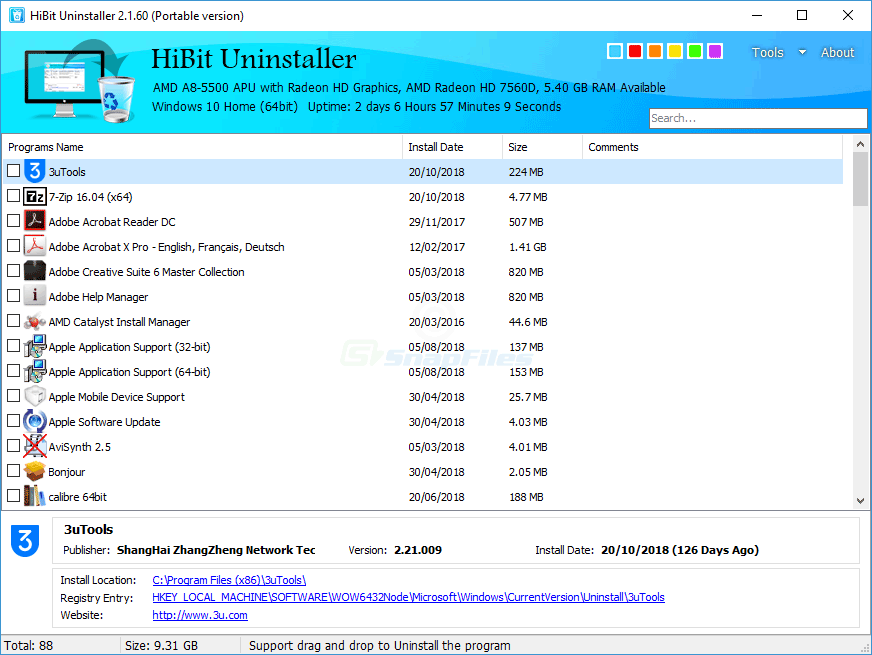
HiBit Uninstaller のメイン ウィンドウにインストールされているプログラムのリストが表示される

番組キャプチャ、より多くのビュー.

HiBit Uninstaller の一般的な用途

機能セットはリリース間で進化します。以下のリストを能力マップ、次に、インストールされたビルドのラベルを確認します。公式ページとリリース ノートは、バージョン固有の詳細に関する信頼できる情報源です。

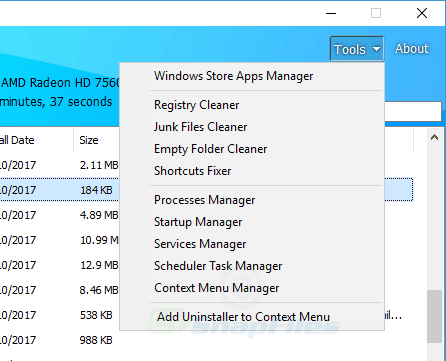
HiBit Uninstaller ツールとメンテナンス オプションのスクリーンショット

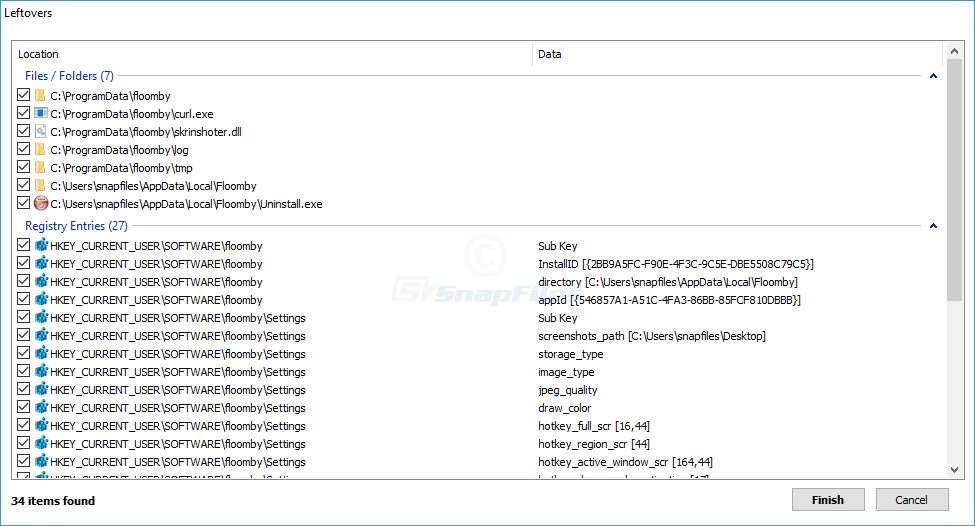
クリーナーによるアンインストールと残りのスキャン

多くのアンインストーラーは明らかなエントリを削除しますが、キャッシュ、サービス フォルダー、スケジュールされたタスク、または迷走したレジストリ キーを残します。 HiBit は一般に、次の目的を目的としたスキャンのフォローアップで賞賛されています。孤立したデータ削除されたソフトウェアに関連付けられています。

  • 乱雑な開発マシンをリセットする場合のバッチ削除
  • 同じアプリを再インストールする前のアンインストール後の検証
  • 設定にまだ表示される「ゴースト」エントリを探す
HiBit Uninstaller 強制アンインストール ワークフローのスクリーンショット

頑固なプログラムの強制アンインストール

ベンダーのインストーラーが壊れているか、見つからない場合、またはマルウェアが削除に抵抗している場合は、強制パスが役立ちますが、間違いが発生する場所でもあります。最良の結果は、強制削除と組み合わせます。手動検証(フォルダー、サービス、ドライバー)。

  • 更新の中断後に MSI エントリが壊れる
  • 残りのランチャー サービスを使用するゲーム
  • ヘルパー コンポーネントを再インストールするトライアルウェア

Microsoft ストアと UWP アプリ

従来のデスクトップ プログラムと最新のアプリ パッケージを橋渡しする単一のツールが必要な場合に便利で、Windows 自体がシステム コンポーネントに対して推奨しているものを確認することもできます。

ブラウザ拡張機能の概要

アドウェアのクリーンアップに関する実用的な角度: 拡張機能はアプリのアンインストール後も存続する場合があります。削除する前に各項目を確認してください。パスワード マネージャーや企業ポリシーの拡張機能は疑わしいように見える可能性がありますが、これらは正当なものです。

メンテナンスバンドル

多くのビルドでは、ジャンク クリーンアップ、スタートアップ管理、コンテキスト メニュー ツールなどの隣接するユーティリティが期待されます。 「レジストリ クリーナー」機能を次のように扱います。保守的、レビューファースト操作。

インターフェースのプレビュー

参照キャプチャのみ。ビルドが若干異なる場合があります。スナップファイル.

HiBit Uninstallerのメイン ウィンドウ
メインウィンドウ
HiBit Uninstaller ツール パネル
ツールパネル
HiBit Uninstaller 強制アンインストール
強制アンインストール

HiBit Uninstaller

ダウンロード

下のボタンを使用すると、新しいタブでダウンロードが開きます。を優先しますインストーラ通常のセットアップの場合、またはポータブルUSB フレンドリーなビルドが必要な場合。

  • 一般的な PC 上の Windows 11 / 10 / 8 / 7 用に構築されています。
  • このページをリロードするたびに、新しいダウンロード リンクが生成されます。
今すぐダウンロード

新しいタブで開きます。新しいリンクを表示するには、このページをリロードしてください。

ステップバイステップのスタイルガイド (問題優先)

これらのワークフローをチェックリストとして使用します。リスク許容度に応じて順序を調整してください。エンタープライズ PC では、完全な削除の前に IT 部門の承認が必要になる場合があります。

1) セーフティネットを使用した標準アンインストール

  1. を作成しますシステムの復元ポイント(または最新のバックアップを確保してください)。
  2. 対象のアプリケーションを完全に閉じ、システム トレイとタスク マネージャーを確認してください。
  3. プログラムが正常な場合は、プログラム独自のアンインストーラーを使用してください。次に、HiBit に残り物をスキャンさせます。
  4. アプリがサービスまたはドライバー (オーディオ、VPN、ウイルス対策スイート) をインストールする場合は再起動します。

2) 強制アンインストール: 規律あるアプローチ

  1. インストール フォルダーと発行者名を特定します。あいまいさは付随的な損害を引き起こします。
  2. アプリが有料の場合は、ライセンス キーをエクスポートまたはメモします。一部の強制パスは正常な非アクティブ化をスキップします。
  3. 強制削除を実行し、残っているサービスを検索します (サービス.msc) とスケジュールされたタスク。
  4. レジストリの提案については、やみくもに一括削除するよりも「レビュー リスト」を優先します。

3) アドウェアまたはバンドル インストーラーの後

バンドルされたインストーラーには、似た名前の複数のプログラムが追加されることがよくあります。可能であれば、インストールとは逆の順序でアンインストールします (ブラウザ拡張機能 → ヘルパー アプリ → プライマリ バンドル)。

  • ハイジャッカーが繰り返し戻ってくる場合は、ブラウザ ポリシーをリセットします (DNS とホスト ファイルも確認します)。
  • クリーンアップ後に信頼できるウイルス対策ソフトを使用してスキャンします。アンインストーラーはファイルを削除しますが、システムがクリーンであることを証明するものではありません。

4) 技術者向けのポータブルな使用法

ポータブル ビルドは USB スティックに入れると便利です。監査を反復可能にするには、削除した内容を文書化し、ロールバックが必要な場合に備えてベンダーのインストーラーを利用できるようにしておきます。

人々が説明する現実世界のシナリオ (匿名化されたパターン)

以下の物語は、複合的な要約一般的なフォーラムのスレッドとヘルプデスクのメモ。検索目的 (「アンインストールしない」、「再インストールに失敗する」、「サービスが残っている」) に役立ちます。これらは体験談ではなく、結果を保証するものではありません。

「スタート画面からアプリが消えてしまったのですが、アプリと機能まだ表示されており、アンインストール ボタンがエラーになります。」

一般的なパス: 強制アンインストール + 手動フォルダー削除 + 再起動後の再インストール試行。 Windows コンポーネントが関係している場合は、積極的なクリーンアップの前に組み込みの修復ツールを実行してください。

「VPN を削除しましたが、まだ仮想ネットワークアダプターそして小規模なサービスは残りました。」

ネットワーク スタックはデリケートです。アンインストール後、デバイス マネージャーのアダプターとサービスを確認します。ベンダー クリーンアップ ユーティリティをエンタープライズ VPN で利用できるようにしておきます。

「ゲームのアンインストールが残っている200GBランチャーのキャッシュフォルダーにあります。」

アンインストーラーは、ダウンロードされたアセットをスキップすることがあります。 HiBit の残りのアイデアを Explorer のサイズ ソートと組み合わせて、パスが共有ライブラリではなくゲームに属していることを常に確認します。

「親戚のラップトップのポータブルスキャンが見つかった」数十の古いアップデータータスクの。」

スケジュールされたタスクは、残されることが多いカテゴリです。アンインストールされたソフトウェアに起因すると考えられるタスクのみを削除します。トレードオフを理解していない限り、OEM 更新タスクは保持してください。

安全性、検証、そして「何が問題になるのか」

ハイリスクゾーン

  • 共有再頒布可能ファイル (VC++/.NET)、間違ったパッケージを削除すると、多くのアプリが破損します。
  • オーディオ インターフェイス、GPU ツール、マザーボード ユーティリティは、多くの場合、カーネル ドライバーとユーザー アプリを組み合わせます。
  • OneDrive/Windows 同期コンポーネント。管理された仕事用プロファイルを破損していないことを確認してください。

後悔を減らす習慣

  • 一度に 1 つの変更を加えます: アンインストール → 再起動 → 確認 → 続行。
  • 実験する場合は、削除したレジストリ キーのテキスト ログを保存してください。
  • セキュリティ ソフトウェアをサードパーティから強制的に削除する前に、ベンダーのアンインストーラーを優先してください。

よくある質問

HiBit Uninstallerは無料ですか?
これは、完全なユーティリティ機能を備えたフリーウェアとして広く配布されており、現在も次のサイトからダウンロードできます。公式または信頼できるミラー脅威モデルが強化されている場合は、ファイル ハッシュを検証します。
PC の速度が向上しますか?
ジャンクを削除し、不要な起動項目を無効にすると、限界のあるマシンを助けることができます。これは、ハードウェアのアップグレード、マルウェアの修復、またはサーマル スロットルの修正に代わるものではありません。
Windows 設定のアンインストールに代わるものですか?
これを補足として考えてください。Windows がベースラインを処理します。 HiBit は、フォロースルー、バッチ ワークフロー、およびエントリの破損などの特殊なケースに役立ちます。
残り物がなくなるまで再インストールが失敗するのはなぜですか?
一部のインストーラーは、既存のキー、サービス、またはシェル拡張機能を検出します。慎重なスキャンと再起動によって残りの部分をクリーニングすると、実際には部分的な状態である「すでにインストールされています」エラーが解決されることがよくあります。
検索エンジン: このページはどのようなクエリをターゲットにしていますか?
例:HiBit Uninstaller ポータブル, Windows 11を強制的にアンインストールする, プログラムの残り物を削除する, 壊れたMSIをアンインストールする, アンインストール後にレジストリをクリーンアップする, キーワードを詰め込むのではなく、説明的なコンテンツとして書かれています。

拡張知識ハブ

この拡張セクションでは、実践的なアンインストール プレイブック、エッジケースのトラブルシューティング、チェックリスト ロジック、意思決定フレームワークをまとめています。ユーザーが非常に具体的なクエリにたどり着いても、実用的なガイダンスを 1 ページで見つけることができるように、意図的に長文になっています。

クイックトリアージモデル

何かをアンインストールする前に、ソフトウェアをユーザー アプリ、ドライバー依存のユーティリティ、セキュリティ スタック、またはエンタープライズ管理パッケージとして分類します。各クラスには異なるロールバック戦略が必要です。

リスク優先の削除ロジック

最初に明らかな App Shell を削除し、次にサービス、次にスケジュールされたタスク、最後に残りのフォルダーを削除します。レジストリのクリーンアップは最初のステップではなく、最後のステップである必要があります。

回復への備え

インストーラー ファイルをアーカイブし、アクティベーション レコードを保存し、メジャー クリーンアップ セッションごとに既知の正常な復元ポイントを 1 つ保持します。

シナリオ ライブラリ: 人々が実際に直面していること

A) アンインストールボタンは何も起こりません

多くの場合、アンインストール文字列が壊れているか、インストーラー キャッシュ ファイルが欠落していることが原因で発生します。最初に標準アンインストールを試し、次に強制モードを試してから、ローカル プロファイルとローミング プロファイルの両方でアプリのデータ パスを確認します。

  • 「プログラムと機能」エントリの整合性を確認してください。
  • アプリ フォルダーがまだ存在し、読み取り可能であることを確認します。
  • 古いアンインストール実行可能ファイルとサービスの残骸を検索します。

B) インストーラーはアプリがすでに存在すると表示します

これは通常、検出キーの 1 つがまだ存在していることを意味します。再インストールを試行する前に、残っているサービス名、スタートアップ エントリ、およびシェル統合を削除してください。

  • クリーンアップ後に再起動して、ロックされたファイルをアンロードします。
  • 一時的なインストール パスをクリアします。
  • 必要な場合にのみ、昇格されたアクセス許可を使用してインストーラーを実行します。

C) 複数の PC 上のポータブル ユーティリティ

ポータブル モードは診断には効率的ですが、常にホスト レベルの変更を文書化します。ポータブル ツールでも、サービス、タスク、起動動作を変更できます。

  • マシンごとのクリーンアップ ログを維持します。
  • 削除されたアイテムの正確な名前を記録します。
  • 仕事用デバイスでの積極的な一括操作は避けてください。

D) セキュリティ スイートのアンインストールが失敗する

多くの場合、セキュリティ製品には、強化されたサービスとドライバーが含まれています。最初にベンダー提供の削除ツールを使用し、次に保守的なスキャンでクリーンアップします。

  • 必要に応じてタンパープロテクションを無効にします。
  • ステージ間で再起動サイクルを実行します。
  • 削除後にネットワークとファイアウォールのプロファイルを検証します。

大規模なメンテナンス チェックリスト

アンインストール前のチェックリスト

  1. 復元ポイントを作成し、完了したことを確認します。
  2. ブラウザ ツールが関係する場合は、ブラウザのブックマークをエクスポートします。
  3. すぐに再生成できないアプリケーション プロファイルをバックアップします。
  4. ライセンスを取得したソフトウェアが存在する場合は、プロダクト キーとアクティベーション状態をキャプチャします。
  5. タスクマネージャーから関連プロセスを閉じます。
  6. 該当する場合、自動再起動アップデーターを無効にします。
  7. 比較のために現在の起動エントリのスクリーンショットを撮ります。
  8. VPN/セキュリティ製品のネットワーク アダプターの状態を文書化します。
  9. 必要に応じて、管理者権限があることを確認してください。
  10. ロールバックの期限と決定点を設定します。

アンインストール後のチェックリスト

  1. システムを再起動し、関連するバックグラウンド プロセスが返されないことを確認します。
  2. 起動時の影響とサービス リストの変更を確認します。
  3. ファイルの関連付けとデフォルトのアプリ設定を検証します。
  4. タスク スケジューラをスキャンして孤立したエントリを探します。
  5. 空のアプリ データ ディレクトリまたは古いアプリ データ ディレクトリを削除します。
  6. イベント ログにアンインストール エラーが繰り返し記録されていないことを確認します。
  7. アプリが不明なバンドルからのものである場合は、軽量マルウェア スキャンを実行します。
  8. アプリが設定および従来のコントロール パネル ビューから削除されていることを確認します。
  9. 必要な場合にのみクリーン再インストールを試みてください。
  10. 将来のメンテナンス サイクルのためにメモを保存します。

よくある間違いとより良い代替案

間違い なぜ痛いのか より安全な代替品
最初にランダムなレジストリ キーを削除する 無関係なアプリを破壊し、パスを修復します まずアプリをアンインストールしてから、キーの所有権を確認してください
1 つのセッションで一括強制アンインストール どの削除によって問題が発生したかを特定するのが困難 一度に 1 つの製品と再起動チェックポイント
共有再頒布可能ファイルを盲目的に削除する 多くのアプリケーションを一度に中断する可能性がある 明らかに孤立していない限り、共有ランタイムを残します
スケジュールされたタスクを無視する バックグラウンドジョブが残り物を再作成する可能性がある アプリ固有のタスクのみを監査および削除する
ディープクリーンアップ後の再起動のスキップ ロックされたファイルとドライバーはアクティブなままになります 再起動して最終検証を行う

パワーユーザー向けのメモ

サービスとドライバーの意識

ソフトウェアがカーネル コンポーネントを出荷する場合は、それをインフラストラクチャのように扱います。アンインストール ワークフロー後にドライバー ストアの参照とデバイス マネージャーのステータスを確認します。

スタートアップの衛生戦略

起動時のクリーンアップは主な目的ではなく、副次的な効果として使用してください。無効になった各エントリを追跡し、副作用がないか 7 日間の観察期間を確保します。

フォレンジックスタイルの削除ログ

サポート タスクを繰り返す場合は、ターゲット アプリ、アンインストール パス、見つかった残り物、クリーンアップ アクション、再起動ステータス、最終検証などの構造化されたメモを維持します。

検索意図拡張コンテンツ

ユーザーは、速度の問題、ストレージの回復、頑固なエントリ、アドウェア トレース、再インストール ループなど、さまざまな形でアンインストール トピックを検索します。以下のブロックは、これらのマイクロインテントに直接応答し、ロングテール トラフィックのバウンスを減らすために作成されています。

アンインストール後に残ったものを削除する方法

アプリ データ フォルダー、起動フック、コンテキスト メニュー ハンドラー、スケジュールされたタスク、サービス登録を調べます。システムの動作が確認されるまで、変更を元に戻せるようにしておきます。

Windows にアンインストールされたアプリが依然として表示されるのはなぜですか?

壊れたアンインストール記録や古い製品参照が残る可能性があります。通常、正しい削除には、アンインストールの完了とメタデータのクリーンアップの両方が含まれます。

アンインストールツールをインストールすると PC が壊れる可能性がありますか?

レビューを受けずに積極的に削除する可能性があります。通常、保守的で検証済みのワークフローは安全です。本当のリスクは、帰属を明示しない速度優先のクリーンアップから発生します。

アンインストールするたびにレジストリをクリーンアップする必要がありますか?

いいえ。削除したソフトウェアに関連付けられたキーのみを削除し、再インストールの競合や壊れたシェルの残骸など、明確な利点がある場合にのみ削除してください。

ミニ よくある質問 の拡張

ポータブルモードだと痕跡は残りますか?
使用方法や権限に応じて、ログ、一時ファイル、最近のアイテムの参照などの操作追跡を残すことができます。
アンインストールで削除しすぎる場合はどうなりますか?
復元ポイントを使用するか、共有依存関係を再インストールします。これが、チェックポイントを使用した段階的なクリーンアップが、積極的なワンクリック削除よりも安全である理由です。
オフィスのラップトップでも使用できますか?
ポリシーの承認がある場合のみ。管理対象エンドポイントはソフトウェア ベースラインを強制し、不正なクリーンアップ操作を元に戻したり、フラグを立てたりすることができます。
スタートアップのクリーンアップは常に有効ですか?
いつもではありません。自信を持って識別できる必須ではないエントリのみを無効にし、数回再起動するかどうかを観察します。
アンインストール ループの原因は何ですか?
残りの検出マーカー、ロックされたファイル、アクティブなサービス、または破損したインストーラー キャッシュはすべて、アンインストール/再インストール ループの繰り返しを引き起こす可能性があります。
ブラウザ拡張機能も削除する必要がありますか?
削除されたソフトウェアに関連付けられている場合は、はい。引き続き必要な、信頼できるセキュリティとエンタープライズ ポリシーの拡張機能を維持します。

ケーススタディ: クリーンアップのタイムライン

ケース 1: 開発者ワークステーションのリセット

長年の試用ツールを備えたワークステーションでは、新しいビルド パイプラインをオンボードする前に徹底的なクリーンアップが必要でした。安全なパスは、カテゴリごとにアンインストールし、カテゴリごとに再起動し、続行する前にシェル統合の競合を確認することでした。

  • 1 日目: 古い IDE アドオンとランチャーを削除します。
  • 2 日目: 使用されなくなったモニタリング エージェントを削除します。
  • 3 日目: 残ったコンテキスト メニュー ハンドラーをクリアします。
  • 4 日目: パス変数とパッケージ マネージャーを検証します。

ケース 2: 家族共有 PC の整理整頓

このマシンには、バンドル ソフトウェア、ヘルパー アップデータ、およびブラウザ拡張機能が複数のユーザーによってインストールされていました。クリーンアップは、ブルートフォース削除ではなく、ユーザー プロファイル、スタートアップ エントリ、拡張機能の来歴に重点を置きました。

  • データ フォルダーを削除する前に、ユーザー プロファイルによって分離します。
  • 不明な発行者によるスケジュールされたタスクを監査します。
  • 必要に応じて、信頼できる OEM タスクを再度有効にします。
  • 拡張機能を削除した後、ブラウザーの安定性をテストします。

ケース 3: 再インストールが残骸によってブロックされる

検出マーカーが古く、サービス アカウントが残っているため、再インストールが繰り返し失敗しました。最終的な修正には、サービスのクリーンアップ、保留中の再起動の完了、および新しいインストーラー キャッシュの抽出が必要でした。

  • 古いサービス登録と起動リンクをクリアします。
  • ドライバー コンポーネントが関係する場合は 2 回再起動します。
  • クリーンな一時ディレクトリを使用してインストールします。
  • 今後のインシデントに備えて、正確な修正シーケンスを記録します。

トラブルシューティング マトリックス

症状 考えられる根本原因 検証手順 解決パス
アンインストールが90%でフリーズする ロックされたプロセスまたはサービスの依存関係 実行中のプロセスツリーとサービスを確認する サービスを停止し、再試行してから再起動します
アプリは引き続き設定に表示されます 古いアンインストールメタデータ アンインストールレジストリエントリを検査する 古いエントリを削除し、表示キャッシュを確認します
再起動後にデスクトップのショートカットが戻る ファイルを再作成するアップデータ タスク スケジュールされたタスクと起動フォルダーを監査する 問題のあるタスクを無効にし、残りを削除します
アンインストール後のネットワークの問題 アダプター/ドライバーの残り アダプタースタックとサービスを確認してください ドライバーの変更をロールバックし、ネットワーク スタックを再インストールします
再インストールすると既存のバージョンが報告される 残ったキーまたはインストールフォルダーアーティファクト 製品マーカーとフォルダーのハッシュを検査する マーカーをクリーンアップし、再起動し、クリーンに再インストールします

月次保守プラン

第 1 週: インベントリ

インストールされているソフトウェア、起動時の影響、ストレージのホットスポット、廃止されたツールをマッピングします。リスクと影響に基づいてターゲットに優先順位を付けます。

2 週目: 制御されたクリーンアップ

まず、リスクの低い未使用のアプリを削除します。再起動後の動作を追跡し、すべての変更を文書化します。

3 週目: 徹底的な検証

サービス、タスク、シェルフック、残りのフォルダーを確認します。次のサイクルの前に異常を修正してください。

4 週目: ベースラインの硬化

起動ポリシーを設定し、ログをアーカイブし、安定した状態をフリーズします。今後のトラブルシューティングにはこのベースラインを使用してください。

用語集と専門家のメモ

孤立したエントリ

アンインストール リスト、起動レコード、コンテキスト メニューでよく見られる、もう存在しないソフトウェアへの参照。

アンインストール文字列

ソフトウェアを削除するために Windows で使用されるコマンド。壊れている場合、通常のアンインストールはサイレントに失敗する可能性があります。

残存サービス

アプリの削除後に残されたバックグラウンド サービス。多くの場合、ファイルの再表示や再起動時のエラーの原因となります。

再インストールループ

古い状態マーカーと不完全なクリーンアップが原因で、インストーラーとアンインストーラーが繰り返し失敗するサイクル。

シェルエクステンション残留物

メニュー ハンドラーまたはエクスプローラーの統合はアンインストール後も存続し、右クリックの動作が遅くなる可能性があります。

保守的なクリーンアップ

各アクション間に検証チェックポイントを設け、原因となる残り物のみを削除する方法。

役割ベースのガイダンストラック

初心者向けトラック

  • 再起動チェックを使用して、一度に 1 つのアプリをアンインストールします。
  • どうしても必要な場合を除き、レジストリの削除は避けてください。
  • 視覚的な検証を優先します: アプリ リスト、デスクトップ、スタートアップ。
  • すべてのアクションと結果を簡単にメモしておきます。

技術者トラック

  • 依存関係の種類とベンダーごとに削除をグループ化します。
  • 各バッチの後にタスク スケジューラとサービスの状態を確認します。
  • ドライバーとシェル ハンドラーに対して構造化検証を実行します。
  • 既知のアプリ ファミリの反復可能なスクリプトを文書化します。

IT管​​理者トラック

  • エンドポイント ポリシーと承認された削除方法を尊重します。
  • ソフトウェア ライフサイクル イベントごとに監査証跡を保存します。
  • クリーンアップ後にセキュリティ ベースラインの整合性を確認します。
  • メンテナンス時間枠とロールバック Runbook を使用します。

意思決定ツリー: 削除するか維持するか?

ノード 1: このソフトウェアはまだ必要ですか?

ユーザーまたはプロセスが依存していない場合は、依存関係のチェックに進みます。 「はい」の場合、起動動作を削除するのではなく、保持して最適化します。

ノード 2: ドライバー/サービスはインストールされますか?

「はい」の場合は、中/高リスクとして扱い、再起動チェックポイントとフォールバック計画を使用した段階的な削除を必要とします。

ノード 3: アンインストール パスは正常ですか?

最初に標準のアンインストールを使用してください。壊れている場合は、強制モードを使用して、残り物とシェル トレースを手動で検証します。

ノード 4: 副作用は現れましたか?

ネットワーク、オーディオ、または起動時の回帰が発生した場合は、より詳細なクリーンアップを行う前に、共有コンポーネントをロールバックまたは再インストールしてください。

長文Q&Aバンク

掃除が遅く感じるのはなぜですか?

安全なクリーンアップには検証段階、再起動、残留チェックが含まれるためです。帰属表示のないスピードは、将来のエラーを引き起こすことがよくあります。

古いアップデーターは起動時間に影響を与える可能性がありますか?

はい、アップデーターのタスクとサービスが古いと、起動が遅れ、バックグラウンドでファイルチェックが繰り返される可能性があります。

残ったフォルダーはすべて削除する必要がありますか?

削除されたソフトウェアに起因するフォルダーのみを削除します。共有キャッシュとランタイム フォルダーは他のアプリで使用される場合があります。

ポータブルは常に安全ですか?

Portable ではインストールの完全なオーバーヘッドが回避されますが、サービス、タスク、またはエントリを削除した場合でも、クリーンアップ アクションによってホストの状態が変更されます。

アンインストールの品質を確認するにはどうすればよいですか?

サービス、スタートアップ、タスク、シェル拡張機能、アプリ リストのエントリ、および関連するフォルダーのフットプリントの前後の状態を比較します。

いつクリーンアップをやめるべきですか?

証拠があいまいになったらやめてください。保守的なエンドポイントの衛生管理は、積極的な不確実な削除よりも優れています。

アンインストール後にシェル メニューが壊れることはありますか?

はい。孤立したシェル ハンドラーは、特に強制削除後、エクスプローラーの速度を低下させたり、メニューの不具合を引き起こしたりする可能性があります。

なぜ操作ログを保存するのですか?

ログは、回帰の診断、今後のクリーンアップ サイクルの高速化、サポート環境でのロールバック コンテキストの提供に役立ちます。

管理者権限は常に必要ですか?

すべてのアクションではありませんが、サービス、ドライバー、マシンレベルのアンインストールのクリーンアップには昇格が必要になることがよくあります。

アンチチートの残り物は残ることができますか?

これらはサービス/ドライバーとして残すことができるため、ゲーム スタックのクリーンアップにはサービスとドライバーの状態の検証を含める必要があります。

運用ハンドブック

プレイブック 01: 壊れたアンインストーラー

  1. 標準的なアンインストールを試みて、正確なエラーをキャプチャします。
  2. 実行中のプロセスを閉じて、再試行してください。
  3. 強制アンインストールと残りのスキャンに切り替えます。
  4. スケジュールされたタスクと起動エントリを確認します。
  5. 再起動してアプリリストの整合性を確認します。
  6. ソフトウェアがまだ必要な場合は、再インストールを試みます。

プレイブック 02: バンドル インストーラー後のクリーンアップ

  1. 同じ期間にインストールされたすべてのアプリをリストします。
  2. まずブラウザ拡張機能の残留物を削除します。
  3. 次に、ヘルパー ツールとランチャーをアンインストールします。
  4. ファイル システムとタスク スケジューラの残り物をスキャンします。
  5. 変更された場合は、ブラウザの起動/ホーム/検索をリセットします。
  6. 最終的なマルウェア チェックとベースライン キャプチャを実行します。

高度な比較: アプローチ

アプローチ スピード 安全性 いつ使用するか
標準アンインストールのみ速い高い健全なインストーラーと低リスクのソフトウェア
標準 + 残りのスキャン中くらい高いほとんどのメンテナンス サイクルに最適なデフォルト
強制アンインストール + 手動チェック遅い中くらい壊れたアンインストール パスまたは頑固な残骸
一括の積極的なクリーンアップ速い低い管理されたラボ/テスト シナリオのみ
ダウンロード