Passer au contenu

HiBit Uninstaller · Boîte à outils de désinstallation et de nettoyage Windows

HiBit Uninstaller: supprimer les programmes en profondeur, éliminer les résidus, en finir avec les galères de désinstallation.

Guide indépendant en anglais pour des flux de travail clairs, des habitudes plus sûres et un dépannage pratiqueHiBit Uninstaller, utile au quotidien, ne remplace pas les documents des fournisseurs.

Élimination profonde Numérisation restante Des habitudes plus sûres
Conçu pour la maintenance
Forcer la logique de désinstallation
FAQ et scénarios
Portable et installé
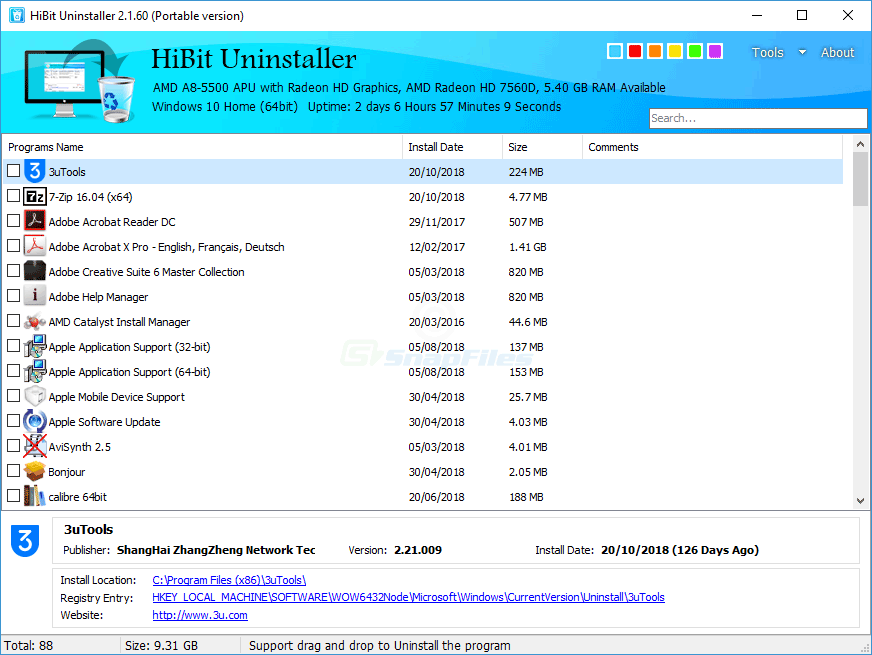
Fenêtre principale de HiBit Uninstaller répertoriant les programmes installés

Capture de programme,plus de vues.

À quoi sert généralement HiBit Uninstaller

Les ensembles de fonctionnalités évoluent entre les versions. Traitez la liste ci-dessous comme uncarte des capacités, puis confirmez les étiquettes dans votre version installée. Les pages officielles et les notes de version restent la source de vérité pour les détails spécifiques à la version.

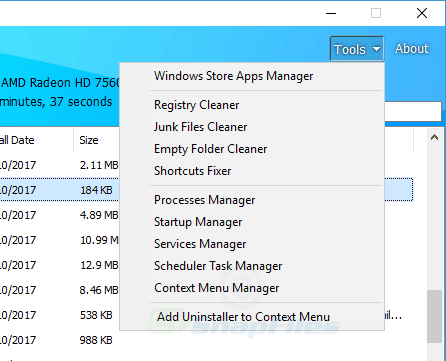
Capture d'écran des outils et options de maintenance d'HiBit Uninstaller

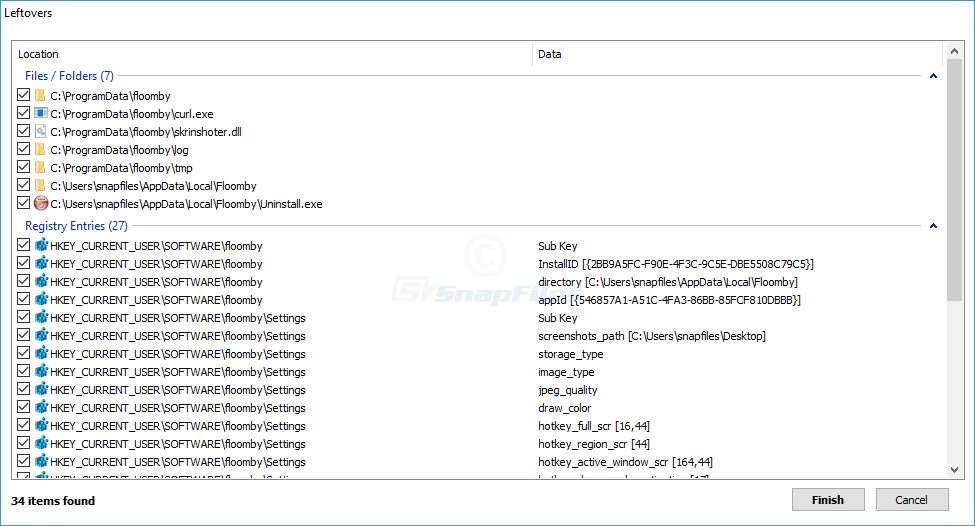
Désinstallations plus propres et analyses restantes

De nombreux programmes de désinstallation suppriment l'entrée évidente mais laissent des caches, des dossiers de service, des tâches planifiées ou des clés de registre parasites. HiBit est généralement félicité pour le suivi des analyses visant àdonnées orphelineslié au logiciel supprimé.

  • Suppression par lots lorsque vous réinitialisez une machine de développement encombrée
  • Vérification après désinstallation avant de réinstallateur la même application
  • Chasse aux entrées « fantômes » qui apparaissent toujours dans les paramètres
Capture d'écran du flux de travail de désinstallation forcée de HiBit Uninstaller

Désinstallation forcée pour les programmes tenaces

Si le programme d'installation du fournisseur est défectueux, manquant ou si le logiciel malveillant résiste à la suppression, un chemin forcé peut aider, mais c'est également là que des erreurs se produisent. Les meilleurs résultats associent le retrait forcé àvérification manuelle(dossiers, services, pilotes).

  • Entrées MSI brisées après des mises à jour interrompues
  • Jeux avec des services de lancement restants
  • Logiciel d'évaluation qui réinstalle les composants d'assistance

Applications Microsoft Store et UWP

Utile lorsque vous souhaitez un outil unique qui relie les programmes de bureau classiques et les packages d'applications modernes, confirmez toujours ce que Windows lui-même recommande pour les composants du système.

Présentation des extensions de navigateur

Un angle pratique pour le nettoyage des logiciels publicitaires : les extensions survivent parfois aux désinstallations d'applications. Examinez chaque élément avant de le supprimer. Les gestionnaires de mots de passe et les extensions de stratégie d'entreprise peuvent sembler suspects mais sont légitimes.

Forfait maintenance

Attendez-vous à des utilitaires adjacents tels que le nettoyage des fichiers indésirables, la gestion du démarrage et les outils de menu contextuel dans de nombreuses versions. Traitez les fonctionnalités de « nettoyeur de registre » commeconservateur, examen d'abordopérations.

Aperçu de l'interface

Captures de référence uniquement ; votre construction peut différer légèrement.Fichiers instantanés.

Fenêtre principale d'HiBit Uninstaller
Fenêtre principale
Panneau des outils d'HiBit Uninstaller
Panneau Outils
HiBit Uninstaller désinstallation forcée
Désinstallation forcée

HiBit Uninstaller

Télécharger

Utilisez le bouton ci-dessous, le téléchargement s'ouvre dans un nouvel onglet. Préférez leinstallateurpour une configuration normale ouportablelorsque vous avez besoin d’une version compatible USB.

  • Conçu pour Windows 11/10/8/7 sur des PC typiques.
  • Un nouveau lien de téléchargement est généré à chaque rechargement de cette page.
Téléchargez maintenant

S'ouvre dans un nouvel onglet. Actualisez cette page pour un nouveau lien.

Guides de style étape par étape (le problème en premier)

Utilisez ces flux de travail comme listes de contrôle. Adaptez la commande à votre tolérance au risque, les PC d'entreprise peuvent nécessiter l'approbation du service informatique avant un retrait approfondi.

1) Désinstallation standard avec un filet de sécurité

  1. Créer unPoint de restauration du système(ou assurez-vous de sauvegardes récentes).
  2. Fermez complètement l'application cible, vérifiez la barre d'état système et le Gestionnaire des tâches.
  3. Utilisez le propre programme de désinstallation du programme lorsqu'il est sain ; puis laissez HiBit rechercher les restes.
  4. Redémarrez si l'application installe des services ou des pilotes (audio, VPN, suites antivirus).

2) Désinstallation forcée : une approche disciplinée

  1. Identifiez le dossier d'installation et le nom de l'éditeur, l'ambiguïté provoque des dommages collatéraux.
  2. Exportez ou notez les clés de licence si l'application est payante ; certains chemins forcés ignorent la désactivation gracieuse.
  3. Exécutez la suppression forcée, puis recherchez les services restants (services.msc) et les tâches planifiées.
  4. Préférez les « listes de révision » à la suppression groupée aveugle pour les suggestions de registre.

3) Après les installateurs de logiciels publicitaires ou de bundles

Les installateurs groupés ajoutent souvent plusieurs programmes portant des noms similaires. Désinstallez dans l'ordre inverse de l'installation lorsque cela est possible (extensions de navigateur → applications d'assistance → bundle principal).

  • Réinitialisez les politiques du navigateur si les pirates de l’air continuent de revenir (vérifiez également le DNS et le fichier hosts).
  • Analysez avec un antivirus réputé après le nettoyage ; les programmes de désinstallation suppriment les fichiers mais ne prouvent pas que le système est propre.

4) Utilisation portable pour les techniciens

Les versions portables sont pratiques sur une clé USB. Pour des audits reproductibles, documentez ce que vous avez supprimé et gardez les installateurs du fournisseur disponibles au cas où une restauration serait nécessaire.

Scénarios du monde réel décrits par les gens (modèles anonymisés)

Les histoires ci-dessous sontrésumés compositesde fils de discussion courants et de notes du service d'assistance, utiles pour l'intention de recherche (« ne sera pas désinstallé », « échec de la réinstallation », « service restant »). Ce ne sont pas des témoignages et ne garantissent pas les résultats.

"L'application a disparu de Start, maisApplications et fonctionnalitésl'affiche toujours et les erreurs du bouton de désinstallation sont supprimées.

Chemin typique : désinstallation forcée + suppression manuelle du dossier + tentative de réinstallation après redémarrage. Si des composants Windows sont impliqués, exécutez les outils de réparation intégrés avant un nettoyage agressif.

"J'ai supprimé un VPN, mais unadaptateur réseau virtuelet le petit service est resté.

Les piles réseau sont sensibles. Après la désinstallation, vérifiez les adaptateurs et les services Device Manager ; gardez les utilitaires de nettoyage des fournisseurs à portée de main pour les VPN d'entreprise.

"Une désinstallation du jeu est restée200 Godans un dossier de cache du lanceur.

Les programmes de désinstallation ignorent parfois les ressources téléchargées. Combinez les idées restantes de HiBit avec le tri par taille de l'Explorateur, confirmez toujours que les chemins appartiennent au jeu et non aux bibliothèques partagées.

« Analyse portable sur l'ordinateur portable d'un parent trouvédes dizainesdes anciennes tâches de mise à jour.

Les tâches planifiées constituent une catégorie de restes fréquents. Supprimez uniquement les tâches que vous pouvez attribuer aux logiciels désinstallés ; conservez les tâches de mise à jour OEM à moins que vous ne compreniez le compromis.

Sécurité, vérification et « qu’est-ce qui pourrait mal se passer »

Zones à risque

  • Redistribuables partagés (VC++/.NET), la suppression du mauvais package interrompt de nombreuses applications.
  • Les interfaces audio, les outils GPU et les utilitaires de la carte mère associent souvent les pilotes du noyau aux applications utilisateur.
  • Composants de synchronisation OneDrive/Windows, confirmez que vous ne rompez pas un profil de travail géré.

Des habitudes qui réduisent les regrets

  • Un changement à la fois : désinstallateur → redémarrer → vérifier → continuer.
  • Conservez un journal textuel des clés de registre supprimées lors des expérimentations.
  • Préférez les programmes de désinstallation des fournisseurs pour les logiciels de sécurité avant la suppression forcée par un tiers.

Questions fréquemment posées

HiBit Uninstaller est-il gratuit ?
Il est largement distribué sous forme de logiciel gratuit avec des fonctionnalités utilitaires complètes, toujours téléchargeable depuismiroirs officiels ou de confianceet vérifiez les hachages de fichiers lorsque vous disposez de modèles de menace élevés.
Est-ce que cela accélérera mon PC ?
Supprimer les fichiers indésirables et désactiver les éléments de démarrage inutiles peut aider les machines marginales. Il ne remplace pas les mises à niveau matérielles, la correction des logiciels malveillants ou la correction de la limitation thermique.
Est-ce que cela remplace la désinstallation des paramètres Windows ?
Considérez-le comme un complément : Windows gère la ligne de base ; HiBit facilite le suivi, les flux de travail par lots et les cas extrêmes tels que les entrées endommagées.
Pourquoi les réinstallations échouent-elles jusqu'à ce que les restes disparaissent ?
Certains installateurs détectent les clés, services ou extensions de shell existants. Le nettoyage des restes avec une analyse minutieuse et un redémarrage résolvent souvent les erreurs « déjà installées » qui sont en réalité des états partiels.
Moteurs de recherche : à quelles requêtes cette page cible-t-elle ?
Exemples :HiBit Uninstaller portable, forcer la désinstallation de Windows 11, supprimer les restes du programme, désinstallateur MSI cassé, nettoyer le registre après la désinstallation, rédigé sous forme de contenu explicatif plutôt que de bourrage de mots clés.

Centre de connaissances étendu

Cette section étendue rassemble des playbooks de désinstallation pratiques, le dépannage des cas extrêmes, la logique de liste de contrôle et les cadres de décision. Il est intentionnellement long afin que les utilisateurs puissent répondre à des requêtes très spécifiques tout en trouvant des conseils pratiques sur une seule page.

Modèle de tri rapide

Avant de désinstallateur quoi que ce soit, classez le logiciel comme application utilisateur, utilitaire dépendant du pilote, pile de sécurité ou package géré par l'entreprise. Chaque classe a besoin d'une stratégie de restauration différente.

Logique de suppression axée sur le risque

Supprimez d'abord le shell d'application évident, puis les services, puis les tâches planifiées, puis les dossiers résiduels. Le nettoyage du registre devrait être la dernière étape et non la première étape.

Préparation au rétablissement

Archivez les fichiers du programme d'installation, conservez les enregistrements d'activation et conservez un point de restauration connu pour chaque session de nettoyage majeure.

Bibliothèque de scénarios : à quoi les gens sont réellement confrontés

A) Le bouton Désinstallateur ne fait rien

Souvent causé par des chaînes de désinstallation cassées ou des fichiers de cache d'installation manquants. Essayez d'abord la désinstallation standard, puis le mode forcé, puis vérifiez les chemins de données des applications dans les profils locaux et itinérants.

  • Vérifiez l’intégrité de l’entrée « Programmes et fonctionnalités ».
  • Vérifiez que le dossier de l'application est toujours présent et lisible.
  • Recherchez les exécutables de désinstallation obsolètes et les restes de services.

B) Le programme d'installation indique que l'application existe déjà

Cela signifie généralement que l'une des clés de détection existe toujours. Supprimez les noms de service restants, les entrées de démarrage et les intégrations shell avant d'essayer de réinstallateur.

  • Redémarrez après le nettoyage pour décharger les fichiers verrouillés.
  • Effacez les chemins d’installation temporaires.
  • Exécutez le programme d’installation avec des autorisations élevées uniquement lorsque cela est nécessaire.

C) Utilitaire portable sur plusieurs PC

Le mode portable est efficace pour les diagnostics, mais documente toujours les modifications au niveau de l'hôte. Un outil portable peut toujours modifier les services, les tâches et le comportement de démarrage.

  • Tenez à jour un journal de nettoyage par machine.
  • Enregistrez les noms exacts des éléments supprimés.
  • Évitez les opérations groupées agressives sur les appareils de travail.

D) La désinstallation de la suite de sécurité échoue

Les produits de sécurité incluent souvent des services et des pilotes renforcés. Utilisez d’abord les outils de suppression fournis par le fournisseur, puis effectuez un nettoyage avec des analyses conservatrices.

  • Désactivez la protection anti-intrusion si nécessaire.
  • Effectuez des cycles de redémarrage entre les étapes.
  • Validez les profils réseau et pare-feu après la suppression.

Grandes listes de contrôle de maintenance

Liste de contrôle avant la désinstallation

  1. Créez un point de restauration et confirmez-le terminé.
  2. Exportez les signets du navigateur si les outils du navigateur sont impliqués.
  3. Sauvegardez les profils d’application que vous ne pouvez pas régénérer rapidement.
  4. Capturez les clés de produit et l’état d’activation si un logiciel sous licence est présent.
  5. Fermez les processus associés à partir du Gestionnaire des tâches.
  6. Désactivez les mises à jour à redémarrage automatique, le cas échéant.
  7. Prenez des captures d'écran des entrées de démarrage actuelles à des fins de comparaison.
  8. Documentez l’état de l’adaptateur réseau pour les produits VPN/sécurité.
  9. Assurez-vous que vous disposez des droits d’administrateur si nécessaire.
  10. Fixez un délai de restauration et un point de décision.

Liste de contrôle post-désinstallation

  1. Redémarrez le système et vérifiez qu’aucun retour de processus en arrière-plan associé.
  2. Vérifiez l’impact du démarrage et les modifications de la liste de services.
  3. Validez les associations de fichiers et les paramètres d'application par défaut.
  4. Analysez le planificateur de tâches pour rechercher les entrées orphelines.
  5. Supprimez les répertoires de données d'application vides ou obsolètes.
  6. Confirmez que les journaux d’événements n’affichent pas d’erreurs de désinstallation répétées.
  7. Exécutez une analyse légère des logiciels malveillants si l'application provient de bundles inconnus.
  8. Vérifiez que l'application est supprimée des paramètres et des anciennes vues du panneau de configuration.
  9. Essayez une réinstallation propre uniquement si nécessaire.
  10. Stockez des notes pour les futurs cycles de maintenance.

Erreurs courantes et meilleures alternatives

Erreur Pourquoi ça fait mal Alternative plus sûre
Supprimer d'abord les clés de registre aléatoires Brise les applications non liées et les chemins de réparation Désinstallez d'abord l'application, puis vérifiez la propriété de la clé
Désinstallation forcée en masse en une seule session Difficile d'isoler quelle suppression a causé des problèmes Un produit à la fois avec des points de contrôle de redémarrage
Supprimer aveuglément les redistribuables partagés Peut interrompre plusieurs applications à la fois Laissez les environnements d'exécution partagés à moins qu'ils ne soient clairement orphelins
Ignorer les tâches planifiées Les tâches en arrière-plan peuvent recréer les restes Auditer et supprimer uniquement les tâches spécifiques à l'application
Ignorer le redémarrage après un nettoyage en profondeur Les fichiers et pilotes verrouillés restent actifs Redémarrez, puis effectuez la vérification finale

Notes d'utilisateur expérimenté

Sensibilisation au service et aux conducteurs

Si le logiciel contient des composants du noyau, traitez-le comme une infrastructure. Vérifiez les références du magasin de pilotes et l’état du gestionnaire de périphériques après les flux de travail de désinstallation.

Stratégie d'hygiène des startups

Utilisez le nettoyage au démarrage comme un gain secondaire et non comme objectif principal. Suivez chaque entrée désactivée et conservez une fenêtre d’observation de 7 jours pour les effets secondaires.

Journalisation des suppressions de style médico-légal

Pour les tâches d'assistance répétées, conservez des notes structurées : application cible, chemin de désinstallation, restes trouvés, actions de nettoyage, état de redémarrage et vérification finale.

Contenu d'expansion de l'intention de recherche

Les utilisateurs recherchent des sujets de désinstallation sous de nombreuses formes : problèmes de vitesse, récupération de stockage, entrées tenaces, traces de logiciels publicitaires et boucles de réinstallation. Les blocs ci-dessous sont écrits pour répondre directement à ces micro-intentions et réduire le rebond du trafic à longue traîne.

Comment supprimer les restes après la désinstallation

Parcourez les dossiers de données d'application, les hooks de démarrage, les gestionnaires de menu contextuel, les tâches planifiées et les enregistrements de services. Gardez les modifications réversibles jusqu'à ce que le comportement du système soit vérifié.

Pourquoi Windows affiche-t-il toujours les applications désinstallées ?

Des enregistrements de désinstallation brisés et des références de produits obsolètes peuvent persister. Une suppression correcte inclut généralement à la fois la désinstallation et le nettoyage des métadonnées.

Les outils de désinstallation peuvent-ils endommager mon PC ?

Une suppression agressive et non vérifiée peut. Les flux de travail conservateurs et vérifiés sont généralement sûrs. Le vrai risque vient d’un nettoyage rapide et sans attribution.

Dois-je nettoyer le registre après chaque désinstallation ?

Non. Nettoyez uniquement les clés liées aux logiciels supprimés et uniquement lorsqu'il existe un avantage évident, tel que des conflits de réinstallation ou des restes de shell cassés.

Extension de la mini-FAQ

Le mode portable laisse-t-il des traces ?
Il peut laisser des traces opérationnelles telles que des journaux, des fichiers temporaires et des références d'éléments récents en fonction de l'utilisation et des autorisations.
Que se passe-t-il si la désinstallation supprime trop de choses ?
Utilisez des points de restauration ou réinstallez les dépendances partagées. C'est pourquoi un nettoyage par étapes avec des points de contrôle est plus sûr qu'une suppression agressive en un clic.
Puis-je l’utiliser sur des ordinateurs portables de bureau ?
Seulement avec l’approbation de la politique. Les points de terminaison gérés peuvent appliquer des lignes de base logicielles et annuler ou signaler des opérations de nettoyage non autorisées.
Le nettoyage au démarrage est-il toujours une bonne chose ?
Pas toujours. Désactivez uniquement les entrées non essentielles que vous pouvez identifier en toute confiance, puis observez plusieurs redémarrages.
Quelles sont les causes des boucles de désinstallation ?
Les marqueurs de détection restants, les fichiers verrouillés, les services actifs ou les caches d’installation endommagés peuvent tous déclencher des boucles de désinstallation/réinstallation répétées.
Dois-je également supprimer les extensions de navigateur ?
S'ils sont liés au logiciel supprimé, oui. Conservez les extensions de sécurité et de stratégie d’entreprise fiables qui sont encore nécessaires.

Études de cas : échéanciers de nettoyage

Cas 1 : réinitialisation du poste de travail du développeur

Un poste de travail avec des années d’outils d’essai nécessitait un nettoyage en profondeur avant d’intégrer de nouveaux pipelines de construction. Le chemin sûr consistait à désinstallateur par catégories, à redémarrer après chaque catégorie et à vérifier les conflits d'intégration du shell avant de continuer.

  • Jour 1 : supprimez les modules complémentaires et les lanceurs IDE obsolètes.
  • Jour 2 : supprimer les agents de surveillance qui ne sont plus utilisés.
  • Jour 3 : effacez les gestionnaires de menu contextuel restants.
  • Jour 4 : validez les variables de chemin et les gestionnaires de packages.

Cas 2 : Désencombrement d’un PC familial partagé

La machine disposait d'un logiciel groupé, de programmes de mise à jour d'assistance et d'extensions de navigateur installés par plusieurs utilisateurs. Le nettoyage s'est concentré sur les profils utilisateur, les entrées de démarrage et la provenance des extensions au lieu d'une suppression par force brute.

  • Isolez par profil utilisateur avant de supprimer les dossiers de données.
  • Auditez les tâches planifiées avec des éditeurs inconnus.
  • Réactivez les tâches OEM de confiance si nécessaire.
  • Testez la stabilité du navigateur après la suppression de l’extension.

Cas 3 : Réinstallation bloquée par des restes

Une réinstallation a échoué à plusieurs reprises en raison de marqueurs de détection obsolètes et d'un compte de service survivant. Le correctif final nécessitait un nettoyage du service, en attendant la fin du redémarrage et une nouvelle extraction du cache du programme d'installation.

  • Effacez les enregistrements de services obsolètes et les liens de démarrage.
  • Redémarrez deux fois lorsque des composants du pilote sont impliqués.
  • Installez avec un répertoire temporaire propre.
  • Enregistrez la séquence de correction exacte pour les incidents futurs.

Matrice de dépannage

Symptôme Cause profonde probable Étapes de validation Chemin de résolution
La désinstallation se bloque à 90 % Processus verrouillé ou dépendance de service Vérifier l'arborescence des processus et les services en cours d'exécution Arrêtez les services, réessayez, puis redémarrez
Application toujours répertoriée dans les paramètres Métadonnées de désinstallation obsolètes Inspecter les entrées de registre de désinstallation Nettoyer l'entrée obsolète et vérifier le cache d'affichage
Le raccourci sur le bureau revient après le redémarrage Tâche de mise à jour recréant des fichiers Auditer les tâches planifiées et les dossiers de démarrage Désactivez la tâche incriminée, supprimez les restes
Problèmes de réseau après la désinstallation Restes d'adaptateur/pilote Vérifier la pile d'adaptateurs et les services Annuler les modifications du pilote, réinstallateur la pile réseau
Réinstallateur la version existante des rapports Clés restantes ou artefacts de dossier d'installation Inspecter les marqueurs de produits et les hachages de dossiers Nettoyer les marqueurs, redémarrer, réinstallateur proprement

Plan d'entretien mensuel

Semaine 1 : Inventaire

Cartographiez les logiciels installés, l’impact du démarrage, les points chauds de stockage et les outils obsolètes. Hiérarchisez les cibles par risque et impact.

Semaine 2 : Nettoyage contrôlé

Supprimez d’abord les applications inutilisées à faible risque. Suivez le comportement lors des redémarrages et conservez toutes les modifications documentées.

Semaine 3 : Validation approfondie

Passez en revue les services, les tâches, les hooks de shell et les dossiers restants. Corriger les anomalies avant le prochain cycle.

Semaine 4 : Durcissement de base

Définissez des politiques de démarrage, archivez les journaux et gelez un état stable. Utilisez cette référence pour le dépannage futur.

Glossaire et notes d'experts

Entrée orpheline

Une référence à un logiciel qui n'existe plus, généralement visible dans les listes de désinstallation, les enregistrements de démarrage et les menus contextuels.

Chaîne de désinstallation

La commande utilisée par Windows pour supprimer un logiciel. En cas de panne, la désinstallation normale peut échouer silencieusement.

Service résiduel

Un service d'arrière-plan laissé après la suppression de l'application, souvent responsable de la réapparition de fichiers ou d'erreurs de redémarrage.

Réinstallateur la boucle

Un cycle dans lequel l'installateur et le programme de désinstallation échouent à plusieurs reprises en raison de marqueurs d'état obsolètes et d'un nettoyage incomplet.

Résidu d'extension de coque

Gestionnaires de menus ou intégrations de l'Explorateur qui persistent après la désinstallation et peuvent ralentir le comportement du clic droit.

Nettoyage conservateur

Une méthode qui supprime uniquement les restes attribuables, avec des points de contrôle de validation entre chaque action.

Pistes de guidage basées sur les rôles

Piste débutant

  • Désinstallez une application à la fois avec des vérifications de redémarrage.
  • Évitez la suppression du registre sauf si cela est absolument nécessaire.
  • Préférez la validation visuelle : liste d’applications, bureau, démarrage.
  • Gardez une note simple de chaque action et résultat.

Piste de technicien

  • Regroupez les suppressions par type de dépendance et par fournisseur.
  • Vérifiez le planificateur de tâches et l'état du service après chaque lot.
  • Exécutez une validation structurée sur les pilotes et les gestionnaires de shell.
  • Documentez les scripts répétables pour les familles d’applications connues.

Piste d'administration informatique

  • Respectez la politique relative aux points finaux et les méthodes de suppression approuvées.
  • Conservez des pistes d’audit pour chaque événement du cycle de vie du logiciel.
  • Vérifiez l’intégrité de la base de sécurité après le nettoyage.
  • Utilisez des fenêtres de maintenance et des runbooks de restauration.

Arbre de décision : supprimer ou conserver ?

Nœud 1 : Ce logiciel est-il toujours requis ?

Si aucun utilisateur ou processus n'en dépend, passez aux contrôles de dépendances. Si oui, conservez et optimisez le comportement de démarrage au lieu de le supprimer.

Nœud 2 : installe-t-il les pilotes/services ?

Si oui, traitez comme un risque moyen/élevé et exigez une suppression progressive avec des points de contrôle de redémarrage et un plan de secours.

Nœud 3 : Le chemin de désinstallation est-il sain ?

Utilisez d'abord la désinstallation standard. En cas de panne, utilisez le mode forcé avec validation manuelle pour les restes et les traces de shell.

Noeud 4 : Des effets secondaires sont-ils apparus ?

Si des régressions réseau, audio ou de démarrage apparaissent, restaurez ou réinstallez les composants partagés avant un nettoyage plus approfondi.

Banque de questions et réponses longue durée

Pourquoi le nettoyage semble-t-il lent ?

Parce qu'un nettoyage sécurisé comprend des étapes de vérification, des redémarrages et des vérifications résiduelles. La vitesse sans attribution provoque souvent des erreurs futures.

Les anciennes mises à jour peuvent-elles affecter le temps de démarrage ?

Oui, les tâches et services de mise à jour obsolètes peuvent retarder le démarrage et déclencher des vérifications répétées des fichiers en arrière-plan.

Dois-je supprimer tous les dossiers restants ?

Supprimez uniquement les dossiers attribuables aux logiciels supprimés. Les caches partagés et les dossiers d'exécution peuvent être utilisés par d'autres applications.

Le portable est-il toujours plus sûr ?

Portable évite une surcharge d'installation complète, mais les actions de nettoyage modifient toujours l'état de l'hôte si vous supprimez des services, des tâches ou des entrées.

Comment puis-je vérifier la qualité de la désinstallation ?

Comparez les états avant/après pour les services, le démarrage, les tâches, les extensions de shell, les entrées de la liste d'applications et l'empreinte des dossiers pertinents.

Quand dois-je arrêter le nettoyage ?

Arrêtez-vous lorsque les preuves deviennent ambiguës. Une hygiène conservatrice des points de terminaison est préférable à une suppression agressive et incertaine.

Les menus du shell peuvent-ils se briser après la désinstallation ?

Oui. Les gestionnaires de shell orphelins peuvent ralentir l'Explorateur ou provoquer des problèmes de menu, en particulier après des suppressions forcées.

Pourquoi conserver les journaux d’opérations ?

Les journaux aident à diagnostiquer les régressions, à accélérer les futurs cycles de nettoyage et à fournir un contexte de restauration dans les environnements de support.

Ai-je toujours besoin de droits d’administrateur ?

Pas pour chaque action, mais le nettoyage de désinstallation au niveau du service, du pilote et de la machine nécessite souvent une élévation.

Les restes d’anti-triche peuvent-ils rester ?

Ils peuvent rester en tant que services/pilotes, le nettoyage de la pile de jeu doit donc inclure la vérification de l'état des services et des pilotes.

Manuels opérationnels

Playbook 01 : Programme de désinstallation cassé

  1. Essayez une désinstallation standard et capturez l’erreur exacte.
  2. Fermez les processus en cours et réessayez.
  3. Basculez pour forcer la désinstallation et analyser les restes.
  4. Vérifiez les tâches planifiées et les entrées de démarrage.
  5. Redémarrez et vérifiez la cohérence de la liste des applications.
  6. Essayez de réinstallateur si le logiciel est toujours requis.

Playbook 02 : Nettoyage après les installateurs de bundles

  1. Répertoriez toutes les applications installées au cours de la même période.
  2. Supprimez d’abord les résidus d’extension de navigateur.
  3. Désinstallez ensuite les outils d’assistance et les lanceurs.
  4. Analysez les restes du système de fichiers et du planificateur de tâches.
  5. Réinitialisez le démarrage/l'accueil/la recherche du navigateur en cas de modification.
  6. Exécutez la vérification finale des logiciels malveillants et la capture de base.

Comparaison avancée : approches

Approche Vitesse Sécurité Quand utiliser
Désinstallation standard uniquementRapideHautInstallateurs sains et logiciels à faible risque
Scan standard + restesMoyenHautMeilleure valeur par défaut pour la plupart des cycles de maintenance
Forcer la désinstallation + vérifications manuellesLentMoyenChemins de désinstallation brisés ou restes tenaces
Nettoyage agressif en masseRapideFaibleUniquement des scénarios de laboratoire/tests contrôlés
Télécharger