Zum Inhalt springen

HiBit Uninstaller · Windows-Deinstallationsprogramm & Bereinigungs-Toolkit

HiBit Uninstaller: Programme gründlich entfernen, Reste bereinigen und Deinstallationsprobleme beenden.

Unabhängiger englischer Leitfaden für klare Arbeitsabläufe, sicherere Gewohnheiten und praktische FehlerbehebungHiBit Uninstaller, jeden Tag nützlich, kein Ersatz für Herstellerdokumente.

Tiefenentfernung Übrig gebliebener Scan Sicherere Gewohnheiten
Für die Wartung gebaut
Deinstallationslogik erzwingen
FAQs & Szenarien
Tragbar & installiert
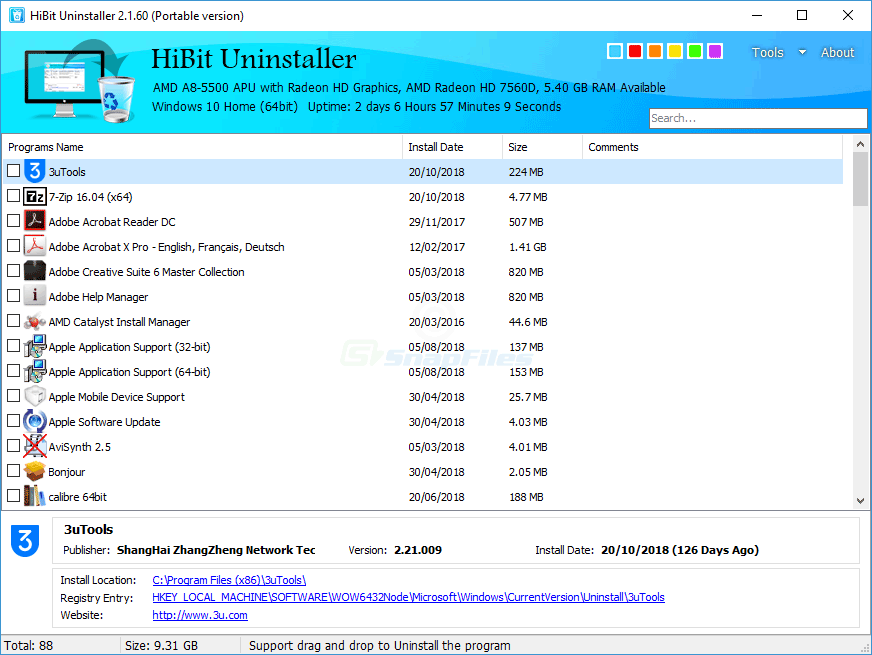
Das Hauptfenster von HiBit Uninstaller listet die installierten Programme auf

Programmerfassung,mehr Ansichten.

Wofür HiBit Uninstaller normalerweise verwendet wird

Die Feature-Sets entwickeln sich zwischen den Releases weiter. Behandeln Sie die folgende Liste als eineFähigkeitskarte, und bestätigen Sie dann die Beschriftungen in Ihrem installierten Build. Offizielle Seiten und Versionshinweise bleiben die Quelle der Wahrheit für versionspezifische Details.

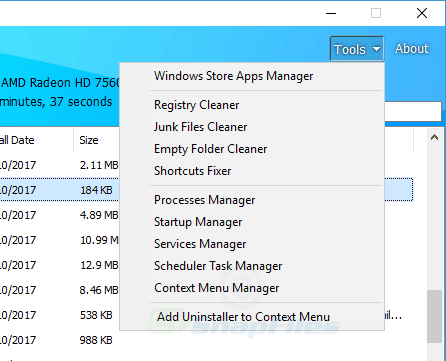
Screenshot der Tools und Wartungsoptionen des HiBit Uninstallers

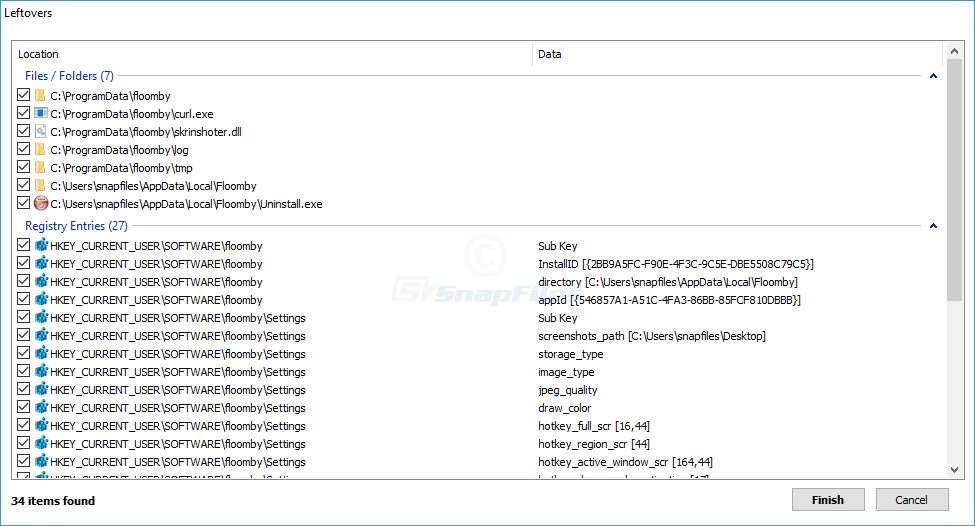
Cleaner deinstalliert & übrig gebliebenes Scannen

Viele Deinstallationsprogramme entfernen den offensichtlichen Eintrag, hinterlassen jedoch Caches, Dienstordner, geplante Aufgaben oder verirrte Registrierungsschlüssel. HiBit wird allgemein für die Nachverfolgung gezielter Scans gelobtverwaiste Datenan entfernte Software gebunden.

  • Stapelentfernung, wenn Sie eine überfüllte Entwicklungsmaschine zurücksetzen
  • Überprüfung nach der Deinstallation, bevor Sie dieselbe App erneut installieren
  • Jagd auf „Geister“-Einträge, die immer noch in den Einstellungen angezeigt werden
HiBit Uninstaller erzwungener Deinstallations-Workflow-Screenshot

Erzwungene Deinstallation für hartnäckige Programme

Wenn das Installationsprogramm des Anbieters defekt ist oder fehlt oder Malware sich der Entfernung widersetzt, kann ein erzwungener Pfad hilfreich sein, aber hier passieren auch Fehler. Die besten Ergebnisse erzielen Sie mit der erzwungenen Entfernungmanuelle Überprüfung(Ordner, Dienste, Treiber).

  • Defekte MSI-Einträge nach unterbrochenen Updates
  • Spiele mit übrig gebliebenen Launcher-Diensten
  • Testversion, die Hilfskomponenten neu installiert

Microsoft Store & UWP-Apps

Nützlich, wenn Sie ein einziges Tool benötigen, das klassische Desktop-Programme und moderne App-Pakete verbindet, und dennoch überprüfen möchten, was Windows selbst für Systemkomponenten empfiehlt.

Übersicht über Browsererweiterungen

Ein praktischer Aspekt für die Bereinigung von Adware: Erweiterungen überleben manchmal die Deinstallation von Apps. Überprüfen Sie jedes Element, bevor Sie es entfernen. Passwortmanager und Erweiterungen von Unternehmensrichtlinien können verdächtig aussehen, sind aber legitim.

Wartungspaket

Erwarten Sie in vielen Builds angrenzende Dienstprogramme wie Junk-Cleaning, Startup-Management und Kontextmenü-Tools. Behandeln Sie „Registry Cleaner“-Funktionen alskonservativ, Rezension zuerstOperationen.

Schnittstellenvorschau

Nur Referenzaufnahmen; Ihre Programmversion kann leicht abweichen.SnapFiles.

Hauptfenster von HiBit Uninstaller
Hauptfenster
HiBit Uninstaller-Tools-Panel
Werkzeugbereich
HiBit Uninstaller erzwingt die Deinstallation
Erzwungene Deinstallation

HiBit Uninstaller

Herunterladen

Benutzen Sie den Button unten, der Herunterladen öffnet sich in einem neuen Tab. Bevorzugen Sie dieInstallationsprogrammfür ein normales Setup odertragbarwenn Sie ein USB-freundliches Build benötigen.

  • Built for Windows 11 / 10 / 8 / 7 on typical PCs.
  • Jedes Mal, wenn Sie diese Seite neu laden, wird ein neuer Herunterladen-Link generiert.
Jetzt herunterladen

Öffnet in einem neuen Tab. Laden Sie diese Seite neu, um einen neuen Link zu erhalten.

Schritt-für-Schritt-Styleguides (Problem zuerst)

Nutzen Sie diese Workflows als Checklisten. Passen Sie die Reihenfolge an Ihre Risikotoleranz an. Unternehmens-PCs benötigen möglicherweise vor der umfassenden Entfernung eine IT-Genehmigung.

1) Standard-Deinstallation mit Sicherheitsnetz

  1. Erstellen Sie eineSystemwiederherstellungspunkt(oder stellen Sie sicher, dass Sie aktuelle Backups haben).
  2. Schließen Sie die Zielanwendung vollständig, überprüfen Sie die Taskleiste und den Task-Manager.
  3. Verwenden Sie das programmeigene Deinstallationsprogramm, wenn es fehlerfrei ist. Lassen Sie dann HiBit nach Resten suchen.
  4. Starten Sie neu, wenn die App Dienste oder Treiber installiert (Audio, VPN, Antiviren-Suiten).

2) Erzwungene Deinstallation: ein disziplinierter Ansatz

  1. Identifizieren Sie den Installationsordner und den Namen des Herausgebers. Unklarheiten verursachen Kollateralschäden.
  2. Lizenzschlüssel exportieren oder notieren, wenn die App kostenpflichtig ist; Einige erzwungene Pfade überspringen die ordnungsgemäße Deaktivierung.
  3. Führen Sie die erzwungene Entfernung durch und suchen Sie dann nach verbleibenden Diensten (dienstleistungen.msc) und geplante Aufgaben.
  4. Bevorzugen Sie „Überprüfungslisten“ gegenüber der blinden Massenlöschung für Registrierungsvorschläge.

3) Nach Adware- oder Bundle-Installationsprogrammen

Gebündelte Installationsprogramme fügen häufig mehrere Programme mit ähnlichen Namen hinzu. Deinstallieren Sie nach Möglichkeit in umgekehrter Reihenfolge der Installation (Browsererweiterungen → Hilfs-Apps → Primärpaket).

  • Setzen Sie die Browserrichtlinien zurück, wenn Hijacker immer wieder zurückkehren (überprüfen Sie auch DNS und Hosts-Datei).
  • Nach der Bereinigung mit einem seriösen Antivirenprogramm scannen; Deinstallationsprogramme entfernen Dateien, beweisen jedoch nicht, dass das System sauber ist.

4) Tragbare Nutzung für Techniker

Tragbare Builds sind auf einem USB-Stick praktisch. Für wiederholbare Prüfungen dokumentieren Sie, was Sie entfernt haben, und halten Sie die Installationsprogramme der Anbieter bereit, falls ein Rollback erforderlich ist.

Von Menschen beschriebene reale Szenarien (anonymisierte Muster)

Die folgenden Geschichten sindzusammengesetzte Zusammenfassungenvon allgemeinen Forenthreads und Helpdesk-Notizen, nützlich für die Suchabsicht („wird nicht deinstalliert“, „Neuinstallation schlägt fehl“, „übrig gebliebener Dienst“). Es handelt sich nicht um Erfahrungsberichte und es werden keine Ergebnisse garantiert.

„Die App ist von Start verschwunden, aberApps & MerkmaleZeigt es immer noch an und die Deinstallationsschaltfläche zeigt Fehler an.“

Typischer Pfad: erzwungene Deinstallation + manuelles Löschen des Ordners + Neuinstallationsversuch nach dem Neustart. Wenn Windows-Komponenten beteiligt sind, führen Sie vor der umfassenden Bereinigung die integrierten Reparaturtools aus.

„Ich habe ein VPN entfernt, aber noch einvirtueller Netzwerkadapterund ein kleiner Dienst blieb übrig.“

Netzwerkstapel sind empfindlich. Überprüfen Sie nach der Deinstallation die Adapter und Dienste des Geräte-Managers. Halten Sie die Bereinigungsdienstprogramme der Anbieter für Unternehmens-VPNs griffbereit.

„Eine Spieldeinstallation ist noch übrig200 GBin einem Launcher-Cache-Ordner.“

Deinstallationsprogramme überspringen manchmal heruntergeladene Assets. Kombinieren Sie die übriggebliebenen Ideen von HiBit mit der Explorer-Größensortierung und bestätigen Sie immer, dass Pfade zum Spiel und nicht zu gemeinsam genutzten Bibliotheken gehören.

„Tragbarer Scan auf dem Laptop eines Verwandten gefundenDutzendevon alten Updater-Aufgaben.“

Geplante Aufgaben sind eine häufige Restkategorie. Entfernen Sie nur Aufgaben, die Sie deinstallierter Software zuordnen können. Behalten Sie die OEM-Aktualisierungsaufgaben bei, es sei denn, Sie verstehen den Kompromiss.

Sicherheit, Verifizierung und „Was könnte schiefgehen“

Hochrisikogebiete

  • Shared redistributables (VC++/.NET), removing the wrong package breaks many apps.
  • Audio-Interfaces, GPU-Tools und Motherboard-Dienstprogramme koppeln häufig Kernel-Treiber mit Benutzer-Apps.
  • OneDrive/Windows sync components, confirm you are not breaking a managed work profile.

Gewohnheiten, die das Bedauern reduzieren

  • Eine Änderung nach der anderen: deinstallieren → neu starten → überprüfen → fortfahren.
  • Führen Sie beim Experimentieren ein Textprotokoll der entfernten Registrierungsschlüssel.
  • Bevorzugen Sie Deinstallationsprogramme von Herstellern für Sicherheitssoftware, bevor Sie diese von Drittanbietern erzwingen.

Häufig gestellte Fragen

Ist HiBit Uninstaller kostenlos?
Es wird weithin als Freeware mit vollem Funktionsumfang vertrieben und kann immer noch von heruntergeladen werdenoffizielle oder vertrauenswürdige Spiegelund überprüfen Sie Datei-Hashes, wenn Sie über erhöhte Bedrohungsmodelle verfügen.
Wird es meinen PC beschleunigen?
Das Entfernen von Datenmüll und das Deaktivieren unnötiger Startelemente kann marginalen Maschinen helfen. Es ist kein Ersatz für Hardware-Upgrades, Malware-Beseitigung oder die Behebung thermischer Drosselung.
Ersetzt es die Deinstallation der Windows-Einstellungen?
Betrachten Sie es als Ergänzung: Windows verwaltet die Grundlinie; HiBit hilft bei Nachverfolgung, Batch-Workflows und Randfällen wie beschädigten Einträgen.
Warum schlagen Neuinstallationen fehl, bis die Reste verschwunden sind?
Einige Installationsprogramme erkennen vorhandene Schlüssel, Dienste oder Shell-Erweiterungen. Durch das Bereinigen von Überresten mit einem sorgfältigen Scan und einem Neustart werden häufig „bereits installierte“ Fehler behoben, bei denen es sich tatsächlich um Teilzustände handelt.
Suchmaschinen: Auf welche Suchanfragen zielt diese Seite ab?
Beispiele:HiBit Uninstaller tragbar, Deinstallation von Windows 11 erzwingen, Programmreste entfernen, Deinstallieren Sie defektes MSI, Bereinigen Sie die Registry nach der Deinstallation, geschrieben als erklärender Inhalt und nicht als Keyword-Stuffing.

Erweiterter Wissenshub

In diesem erweiterten Abschnitt werden praktische Deinstallations-Playbooks, Fehlerbehebung bei Grenzfällen, Checklistenlogik und Entscheidungsrahmen zusammengestellt. Es ist absichtlich lang gehalten, damit Benutzer auf sehr spezifische Suchanfragen zugreifen können und trotzdem auf einer Seite umsetzbare Anleitungen finden.

Schnell-Triage-Modell

Bevor Sie etwas deinstallieren, klassifizieren Sie die Software als Benutzer-App, treiberabhängiges Dienstprogramm, Sicherheits-Stack oder vom Unternehmen verwaltetes Paket. Jede Klasse benötigt eine andere Rollback-Strategie.

Risk-First-Löschlogik

Löschen Sie zuerst die offensichtliche App-Shell, dann die Dienste, dann die geplanten Aufgaben und dann die restlichen Ordner. Die Bereinigung der Registrierung sollte der letzte Schritt und nicht der erste Schritt sein.

Wiederherstellungsvorbereitung

Archivieren Sie Installationsdateien, bewahren Sie Aktivierungsdatensätze auf und bewahren Sie für jede größere Bereinigungssitzung einen nachweislich funktionierenden Wiederherstellungspunkt auf.

Szenariobibliothek: Was Menschen tatsächlich erleben

A) Die Schaltfläche „Deinstallieren“ bewirkt nichts

Wird häufig durch fehlerhafte Deinstallationszeichenfolgen oder fehlende Installations-Cache-Dateien verursacht. Probieren Sie zuerst die Standarddeinstallation aus, erzwingen Sie dann den Modus und überprüfen Sie dann die App-Datenpfade sowohl im lokalen als auch im servergespeicherten Profil.

  • Überprüfen Sie die Integrität des Eintrags „Programme und Funktionen“.
  • Stellen Sie sicher, dass der App-Ordner noch vorhanden und lesbar ist.
  • Suchen Sie nach veralteten ausführbaren Deinstallationsdateien und Dienstresten.

B) Der Installer sagt, dass die App bereits existiert

Dies bedeutet normalerweise, dass einer der Erkennungsschlüssel noch vorhanden ist. Entfernen Sie übrig gebliebene Dienstnamen, Starteinträge und Shell-Integrationen, bevor Sie eine Neuinstallation versuchen.

  • Starten Sie nach der Bereinigung neu, um gesperrte Dateien zu entladen.
  • Löschen Sie temporäre Installationspfade.
  • Führen Sie das Installationsprogramm nur bei Bedarf mit erhöhten Berechtigungen aus.

C) Tragbares Dienstprogramm auf mehreren PCs

Der tragbare Modus ist für die Diagnose effizient, dokumentiert jedoch immer Änderungen auf Hostebene. Ein tragbares Tool kann weiterhin Dienste, Aufgaben und Startverhalten ändern.

  • Führen Sie ein Bereinigungsprotokoll pro Maschine.
  • Notieren Sie die genauen Namen der entfernten Elemente.
  • Vermeiden Sie aggressive Massenvorgänge auf Arbeitsgeräten.

D) Die Deinstallation der Security Suite schlägt fehl

Sicherheitsprodukte umfassen häufig gehärtete Dienste und Treiber. Verwenden Sie zuerst die vom Anbieter bereitgestellten Entfernungstools und bereinigen Sie dann mit konservativen Scans.

  • Deaktivieren Sie bei Bedarf den Manipulationsschutz.
  • Führen Sie Neustartzyklen zwischen den Phasen durch.
  • Überprüfen Sie Netzwerk- und Firewallprofile nach dem Entfernen.

Umfangreiche Wartungschecklisten

Checkliste vor der Deinstallation

  1. Erstellen Sie einen Wiederherstellungspunkt und bestätigen Sie, dass er abgeschlossen ist.
  2. Exportieren Sie Browser-Lesezeichen, wenn Browser-Tools beteiligt sind.
  3. Sichern Sie Anwendungsprofile, die Sie nicht schnell neu generieren können.
  4. Erfassen Sie Produktschlüssel und Aktivierungsstatus, wenn lizenzierte Software vorhanden ist.
  5. Schließen Sie verwandte Prozesse über den Task-Manager.
  6. Deaktivieren Sie gegebenenfalls automatische Neustart-Updater.
  7. Machen Sie zum Vergleich Screenshots aktueller Startup-Einträge.
  8. Document network adapter state for VPN/security products.
  9. Stellen Sie sicher, dass Sie bei Bedarf über Administratorrechte verfügen.
  10. Legen Sie eine Rollback-Frist und einen Entscheidungspunkt fest.

Checkliste nach der Deinstallation

  1. Starten Sie das System neu und stellen Sie sicher, dass keine zugehörigen Hintergrundprozesse zurückgegeben werden.
  2. Überprüfen Sie die Auswirkungen auf den Start und die Änderungen in der Serviceliste.
  3. Validieren Sie Dateizuordnungen und Standard-App-Einstellungen.
  4. Durchsuchen Sie den Aufgabenplaner nach verwaisten Einträgen.
  5. Entfernen Sie leere oder veraltete App-Datenverzeichnisse.
  6. Bestätigen Sie, dass in den Ereignisprotokollen keine wiederholten Deinstallationsfehler angezeigt werden.
  7. Führen Sie einen einfachen Malware-Scan durch, wenn die App aus unbekannten Bundles stammt.
  8. Überprüfen Sie, ob die App aus den Einstellungen und den alten Systemsteuerungsansichten entfernt wurde.
  9. Versuchen Sie nur bei Bedarf eine Neuinstallation.
  10. Bewahren Sie Notizen für zukünftige Wartungszyklen auf.

Häufige Fehler und bessere Alternativen

Fehler Warum es weh tut Sicherere Alternative
Zuerst werden zufällige Registrierungsschlüssel gelöscht Unterbricht nicht verwandte Apps und repariert Pfade Deinstallieren Sie zuerst die App und überprüfen Sie dann den Schlüsselbesitz
Massendeinstallation in einer Sitzung erzwingen Es ist schwer herauszufinden, welche Entfernung Probleme verursacht hat Ein Produkt nach dem anderen mit Neustart-Kontrollpunkten
Gemeinsam genutzte weiterverteilbare Dateien blind entfernen Kann viele Anwendungen gleichzeitig beschädigen Belassen Sie freigegebene Laufzeiten, sofern sie nicht eindeutig verwaist sind
Ignorieren geplanter Aufgaben Hintergrundjobs können Reste erzeugen Nur App-spezifische Aufgaben prüfen und entfernen
Neustart wird nach gründlicher Bereinigung übersprungen Gesperrte Dateien und Treiber bleiben aktiv Starten Sie neu und führen Sie dann die endgültige Überprüfung durch

Hinweise für Power-User

Service- und Fahrerbewusstsein

Wenn Software Kernelkomponenten liefert, behandeln Sie sie wie eine Infrastruktur. Überprüfen Sie nach den Deinstallations-Workflows die Treiberspeicherreferenzen und den Geräte-Manager-Status.

Startup-Hygienestrategie

Nutzen Sie die Startup-Bereinigung als sekundären Gewinn und nicht als Hauptziel. Verfolgen Sie jeden deaktivierten Eintrag und behalten Sie ein 7-tägiges Beobachtungsfenster für Nebenwirkungen bei.

Forensische Entfernungsprotokollierung

Bewahren Sie bei wiederholten Supportaufgaben strukturierte Notizen auf: Ziel-App, Deinstallationspfad, gefundene Reste, Bereinigungsaktionen, Neustartstatus und abschließende Überprüfung.

Inhalt zur Erweiterung der Suchabsicht

Benutzer suchen nach Deinstallationsthemen in vielen Formen: Geschwindigkeitsprobleme, Speicherwiederherstellung, hartnäckige Einträge, Adware-Spuren und Neuinstallationsschleifen. Die folgenden Blöcke wurden geschrieben, um diese Mikroabsichten direkt zu beantworten und den Bounce für Long-Tail-Traffic zu reduzieren.

So entfernen Sie Reste nach der Deinstallation

Durchsuchen Sie App-Datenordner, Startup-Hooks, Kontextmenü-Handler, geplante Aufgaben und Dienstregistrierungen. Halten Sie die Änderungen reversibel, bis das Systemverhalten überprüft ist.

Warum zeigt Windows immer noch deinstallierte Apps an?

Defekte Deinstallationsdatensätze und veraltete Produktreferenzen können bestehen bleiben. Die korrekte Entfernung umfasst in der Regel sowohl den Abschluss der Deinstallation als auch die Bereinigung der Metadaten.

Können Deinstallationstools meinen PC beschädigen?

Aggressives, ungeprüftes Löschen kann. Konservative, verifizierte Arbeitsabläufe sind in der Regel sicher. Das eigentliche Risiko besteht in der schnellen Bereinigung ohne Namensnennung.

Sollte ich die Registrierung nach jeder Deinstallation bereinigen?

Nein. Bereinigen Sie nur Schlüssel, die mit entfernter Software verknüpft sind, und nur dann, wenn ein klarer Nutzen besteht, wie z. B. bei Neuinstallationskonflikten oder beschädigten Shell-Resten.

Mini-FAQ-Erweiterung

Hinterlässt der tragbare Modus Spuren?
Je nach Nutzung und Berechtigungen kann es Betriebsspuren wie Protokolle, temporäre Dateien und Verweise auf aktuelle Elemente hinterlassen.
Was passiert, wenn durch die Deinstallation zu viel entfernt wird?
Verwenden Sie Wiederherstellungspunkte oder installieren Sie gemeinsam genutzte Abhängigkeiten neu. Aus diesem Grund ist die schrittweise Bereinigung mit Kontrollpunkten sicherer als die aggressive Entfernung mit einem Klick.
Kann ich dies auf Büro-Laptops verwenden?
Nur mit Zustimmung der Politik. Verwaltete Endpunkte können Software-Baselines erzwingen und nicht autorisierte Bereinigungsvorgänge rückgängig machen oder kennzeichnen.
Ist die Startbereinigung immer gut?
Nicht immer. Deaktivieren Sie nur nicht wesentliche Einträge, die Sie sicher identifizieren können, und beobachten Sie sie dann für mehrere Neustarts.
Was verursacht Deinstallationsschleifen?
Leftover detection markers, locked files, active services, or damaged Installationsprogramm caches can all trigger repeated uninstall/reinstall loops.
Sollte ich auch Browsererweiterungen entfernen?
Wenn sie mit der entfernten Software verknüpft sind, ja. Behalten Sie vertrauenswürdige Sicherheits- und Unternehmensrichtlinienerweiterungen bei, die noch erforderlich sind.

Fallstudien: Zeitpläne für die Bereinigung

Fall 1: Zurücksetzen der Entwickler-Workstation

Eine Workstation mit jahrelangen Testtools erforderte eine gründliche Bereinigung, bevor neue Build-Pipelines integriert werden konnten. Der sichere Weg bestand darin, nach Kategorien zu deinstallieren, nach jeder Kategorie neu zu starten und vor dem Fortfahren Shell-Integrationskonflikte zu überprüfen.

  • Tag 1: Entfernen Sie veraltete IDE-Add-ons und Launcher.
  • Tag 2: Entfernen Sie nicht mehr verwendete Überwachungsagenten.
  • Tag 3: Löschen Sie übrig gebliebene Kontextmenü-Handler.
  • Tag 4: Pfadvariablen und Paketmanager validieren.

Fall 2: Aufräumen des gemeinsamen Familien-PCs

Auf dem Computer waren Bundle-Software, Hilfsaktualisierungsprogramme und Browsererweiterungen von mehreren Benutzern installiert. Bei der Bereinigung lag der Schwerpunkt auf Benutzerprofilen, Starteinträgen und der Herkunft der Erweiterungen, statt auf der brutalen Löschung.

  • Vor dem Löschen von Datenordnern nach Benutzerprofil isolieren.
  • Überwachen Sie geplante Aufgaben mit unbekannten Herausgebern.
  • Aktivieren Sie vertrauenswürdige OEM-Aufgaben bei Bedarf erneut.
  • Testen Sie die Browserstabilität nach dem Entfernen der Erweiterung.

Fall 3: Neuinstallation durch Reste blockiert

Eine Neuinstallation schlug aufgrund veralteter Erkennungsmarkierungen und eines verbleibenden Dienstkontos wiederholt fehl. Der endgültige Fix erforderte eine Dienstbereinigung, den Abschluss des Neustarts und die Extraktion des neuen Installer-Cache.

  • Löschen Sie veraltete Dienstregistrierungen und Startup-Links.
  • Starten Sie zweimal neu, wenn Treiberkomponenten beteiligt sind.
  • Installieren Sie mit einem sauberen temporären Verzeichnis.
  • Notieren Sie die genaue Reparaturreihenfolge für zukünftige Vorfälle.

Fehlerbehebungsmatrix

Symptom Wahrscheinliche Grundursache Validierungsschritte Auflösungspfad
Deinstallation friert bei 90 % ein Gesperrte Prozess- oder Dienstabhängigkeit Überprüfen Sie den laufenden Prozessbaum und die Dienste Stoppen Sie die Dienste, versuchen Sie es erneut und starten Sie dann neu
Die App ist immer noch in den Einstellungen aufgeführt Veraltete Deinstallationsmetadaten Überprüfen Sie die Registrierungseinträge für die Deinstallation Bereinigen Sie veraltete Einträge und überprüfen Sie den Anzeigecache
Die Desktop-Verknüpfung kehrt nach dem Neustart zurück Updater-Aufgabe zum Neuerstellen von Dateien Überwachen Sie geplante Aufgaben und Startordner Deaktivieren Sie die problematische Aufgabe und entfernen Sie Reste
Netzwerkprobleme nach der Deinstallation Adapter/driver remnants Überprüfen Sie den Adapterstapel und die Dienste Treiberänderungen rückgängig machen, Netzwerk-Stack neu installieren
Installieren Sie die vorhandene Version des Berichts neu Übrig gebliebene Schlüssel oder Artefakte des Installationsordners Überprüfen Sie Produktmarkierungen und Ordner-Hashes Marker reinigen, neu starten, sauber neu installieren

Monatlicher Wartungsplan

Woche 1: Inventar

Ordnen Sie installierte Software, Startauswirkungen, Speicher-Hotspots und veraltete Tools zu. Priorisieren Sie Ziele nach Risiko und Auswirkung.

Woche 2: Kontrollierte Aufräumarbeiten

Entfernen Sie zunächst ungenutzte Apps mit geringem Risiko. Verfolgen Sie das Verhalten bei Neustarts und dokumentieren Sie alle Änderungen.

Woche 3: Tiefe Validierung

Überprüfen Sie Dienste, Aufgaben, Shell-Hooks und übrig gebliebene Ordner. Beheben Sie Anomalien vor dem nächsten Zyklus.

Woche 4: Grundlinienhärtung

Legen Sie Startrichtlinien fest, archivieren Sie Protokolle und frieren Sie einen stabilen Zustand ein. Verwenden Sie diese Basis für die zukünftige Fehlerbehebung.

Glossar und Expertenhinweise

Verwaister Eintrag

Ein Verweis auf Software, die nicht mehr existiert und häufig in Deinstallationslisten, Startdatensätzen und Kontextmenüs zu finden ist.

Zeichenfolge deinstallieren

Der von Windows verwendete Befehl zum Entfernen von Software. Bei einem Defekt kann die normale Deinstallation unbemerkt fehlschlagen.

Restdienst

Ein Hintergrunddienst, der nach dem Entfernen der App zurückbleibt und häufig für das erneute Erscheinen von Dateien oder Fehler beim Neustart verantwortlich ist.

Schleife neu installieren

Ein Zyklus, bei dem Installations- und Deinstallationsprogramme aufgrund veralteter Statusmarkierungen und unvollständiger Bereinigung wiederholt fehlschlagen.

Reste der Schalenverlängerung

Menühandler oder Explorer-Integrationen, die nach der Deinstallation bestehen bleiben und das Verhalten bei Rechtsklicks verlangsamen können.

Konservative Aufräumarbeiten

Eine Methode, die nur zurechenbare Reste entfernt und zwischen den einzelnen Aktionen Validierungskontrollpunkte enthält.

Rollenbasierte Beratungspfade

Anfängerstrecke

  • Deinstallieren Sie jeweils eine App mit Neustartprüfungen.
  • Vermeiden Sie das Löschen der Registrierung, es sei denn, dies ist unbedingt erforderlich.
  • Bevorzugen Sie die visuelle Validierung: App-Liste, Desktop, Start.
  • Notieren Sie sich einfach jede Aktion und jedes Ergebnis.

Technikerstrecke

  • Gruppieren Sie Entfernungen nach Abhängigkeitstyp und Anbieter.
  • Überprüfen Sie den Aufgabenplaner und den Dienststatus nach jedem Stapel.
  • Führen Sie eine strukturierte Validierung für Treiber und Shell-Handler durch.
  • Dokumentieren Sie wiederholbare Skripte für bekannte App-Familien.

IT-Administrator-Spur

  • Beachten Sie die Endpunktrichtlinien und genehmigten Entfernungsmethoden.
  • Bewahren Sie Audit-Trails für jedes Software-Lebenszyklusereignis auf.
  • Überprüfen Sie nach der Bereinigung die Integrität der Sicherheitsbasis.
  • Verwenden Sie Wartungsfenster und Rollback-Runbooks.

Entscheidungsbaum: Entfernen oder behalten?

Knoten 1: Wird diese Software noch benötigt?

Wenn kein Benutzer oder Prozess darauf angewiesen ist, wechseln Sie zu Abhängigkeitsprüfungen. Wenn ja, behalten Sie das Startverhalten bei und optimieren Sie es, anstatt es zu entfernen.

Node 2: Does it install drivers/services?

If yes, treat as medium/high risk and require staged removal with restart checkpoints and fallback plan.

Knoten 3: Ist der Deinstallationspfad fehlerfrei?

Verwenden Sie zuerst die Standarddeinstallation. Wenn es kaputt ist, verwenden Sie den Force-Modus mit manueller Validierung für Reste und Shell-Spuren.

Knoten 4: Sind Nebenwirkungen aufgetreten?

Wenn Netzwerk-, Audio- oder Startregressionen auftreten, führen Sie vor einer tiefergehenden Bereinigung ein Rollback durch oder installieren Sie gemeinsam genutzte Komponenten neu.

Lange Frage-und-Antwort-Bank

Warum fühlt sich die Reinigung langsam an?

Denn die sichere Bereinigung umfasst Überprüfungsphasen, Neustarts und Restprüfungen. Geschwindigkeit ohne Zuordnung führt häufig zu zukünftigen Fehlern.

Können alte Updater die Startzeit beeinflussen?

Ja, veraltete Updater-Aufgaben und -Dienste können den Start verzögern und wiederholte Dateiprüfungen im Hintergrund auslösen.

Sollte ich jeden übrig gebliebenen Ordner entfernen?

Entfernen Sie nur Ordner, die auf die entfernte Software zurückzuführen sind. Freigegebene Caches und Laufzeitordner können von anderen Apps verwendet werden.

Ist tragbar immer sicherer?

Portable vermeidet den gesamten Installationsaufwand, aber Bereinigungsaktionen ändern dennoch den Hoststatus, wenn Sie Dienste, Aufgaben oder Einträge entfernen.

Wie überprüfe ich die Deinstallationsqualität?

Compare before/after states for services, startup, tasks, shell extensions, app list entries, and relevant folder footprint.

Wann sollte ich mit dem Aufräumen aufhören?

Hören Sie auf, wenn die Beweise mehrdeutig werden. Konservative Endpunkthygiene ist besser als aggressives, unsicheres Löschen.

Können Shell-Menüs nach der Deinstallation kaputt gehen?

Ja. Verwaiste Shell-Handler können den Explorer verlangsamen oder Menüfehler verursachen, insbesondere nach erzwungenem Entfernen.

Warum Betriebsprotokolle führen?

Protokolle helfen bei der Diagnose von Regressionen, beschleunigen zukünftige Bereinigungszyklen und stellen Rollback-Kontext in Supportumgebungen bereit.

Benötige ich immer Administratorrechte?

Nicht für jede Aktion, aber die Deinstallationsbereinigung auf Dienst-, Treiber- und Maschinenebene erfordert häufig eine Erhöhung.

Können Anti-Cheat-Reste übrig bleiben?

They can remain as services/drivers, so gaming stack cleanup should include service and driver-state verification.

Operative Playbooks

Playbook 01: Kaputtes Deinstallationsprogramm

  1. Versuchen Sie eine Standarddeinstallation und erfassen Sie den genauen Fehler.
  2. Schließen Sie laufende Prozesse und versuchen Sie es erneut.
  3. Wechseln Sie, um die Deinstallation zu erzwingen und Reste zu scannen.
  4. Überprüfen Sie geplante Aufgaben und Starteinträge.
  5. Starten Sie neu und überprüfen Sie die Konsistenz der App-Liste.
  6. Versuchen Sie eine Neuinstallation, wenn weiterhin Software erforderlich ist.

Playbook 02: Bereinigung nach Bundle-Installationsprogrammen

  1. Listen Sie alle im gleichen Zeitraum installierten Apps auf.
  2. Entfernen Sie zunächst die Reste der Browsererweiterung.
  3. Deinstallieren Sie als Nächstes die Hilfstools und Starter.
  4. Scannen Sie Dateisystem- und Taskplaner-Reste.
  5. Reset browser startup/home/search if altered.
  6. Führen Sie eine abschließende Malware-Prüfung und Basiserfassung durch.

Erweiterter Vergleich: Ansätze

Ansatz Geschwindigkeit Sicherheit Wann zu verwenden
Nur Standard-DeinstallationSchnellHochGesunde Installer und Software mit geringem Risiko
Standard + übrig gebliebener ScanMediumHochBeste Standardeinstellung für die meisten Wartungszyklen
Deinstallation erzwingen + manuelle ÜberprüfungenLangsamMediumDefekte Deinstallationspfade oder hartnäckige Überreste
Aggressive MassenreinigungSchnellNiedrigOnly controlled lab/testing scenarios
Herunterladen